Главная Вики — главная Windows Android iOS

📚 База знаний Rockly VPN

Пошаговые инструкции по подключению для каждой платформы. Выбери свою ОС и следуй гайду.

⚡ Быстрый старт

Три простых шага для подключения к Rockly VPN на любом устройстве.

01

Оплатить подписку

Перейди в Telegram-бот и оформи подписку

02

Установить клиент

Скачай Happ для своей ОС

03

Вставить ссылку

Скопируй ссылку из бота и вставь в приложение

Вики Windows (Happ)
💻 Windows

Подключение через Happ

Пошаговая инструкция по настройке VPN на Windows
0
Оформи подписку
Перейди в Telegram-бот @RocklyVPN_bot и оформи подписку, следуя пошаговым инструкциям бота.
1
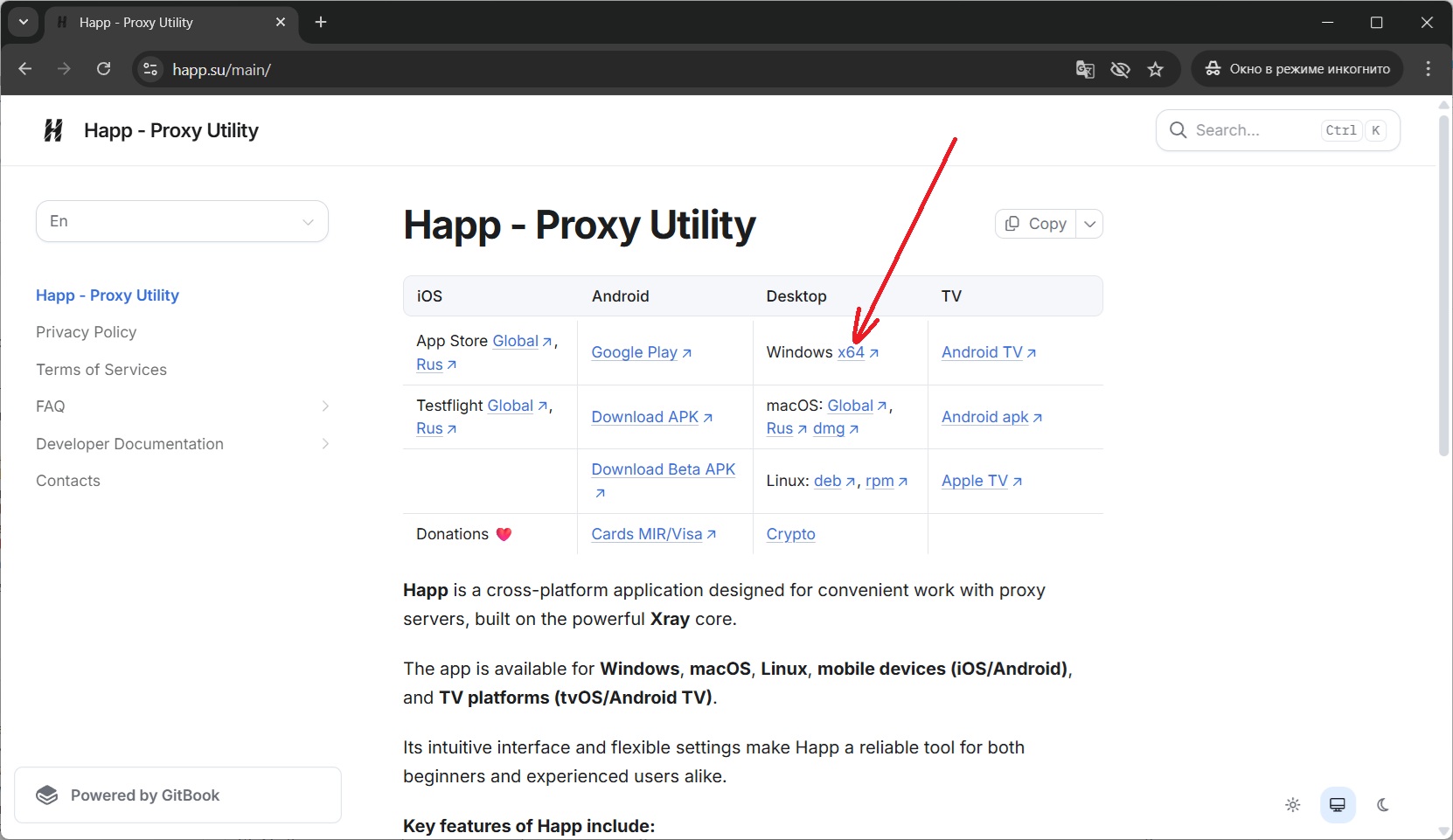
Скачай и установи Happ
Скачай приложение Happ для Windows:
Скачивание Happ
2
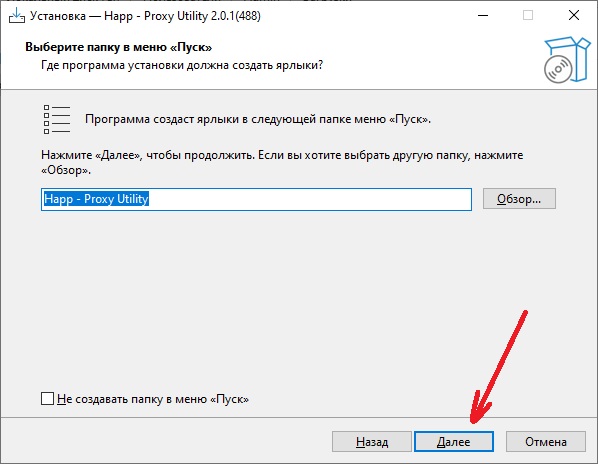
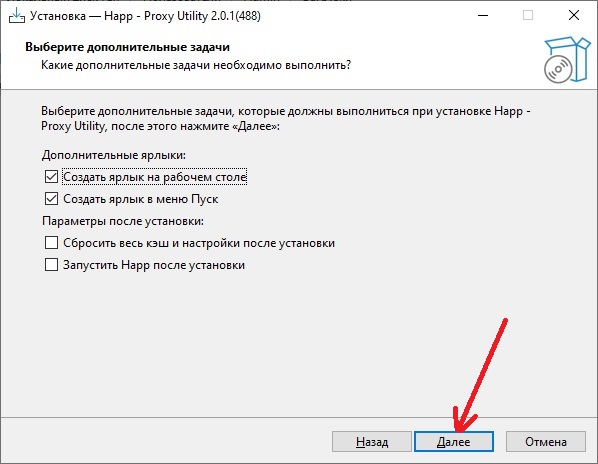
Установка программы
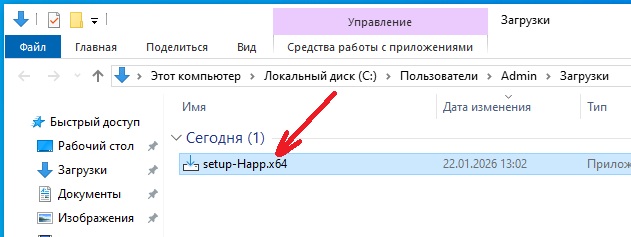
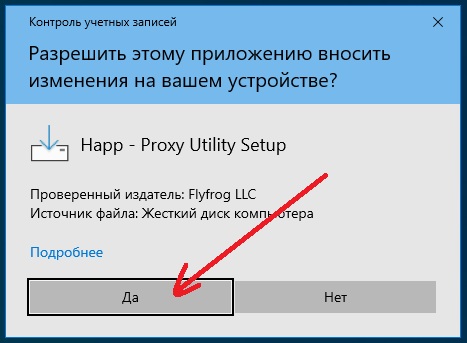
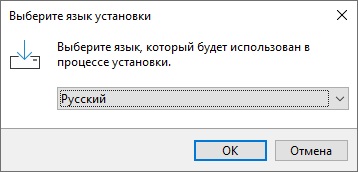
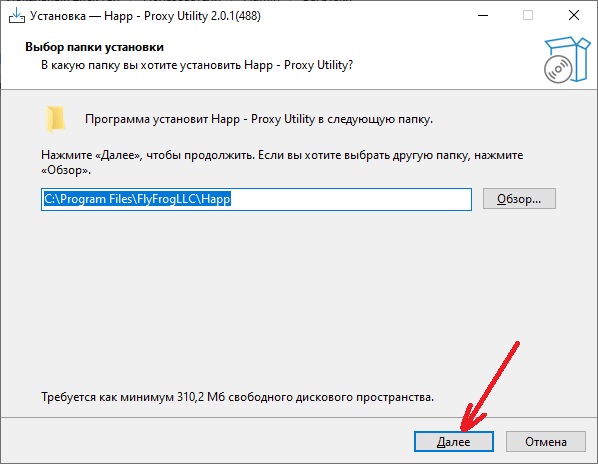
Запусти скачанный файл двойным кликом. Нажми «Да» для предоставления прав и следуй процедуре установки.
Запуск установки Права администратора Установка шаг 1 Установка шаг 2 Установка шаг 3 Установка шаг 4
3
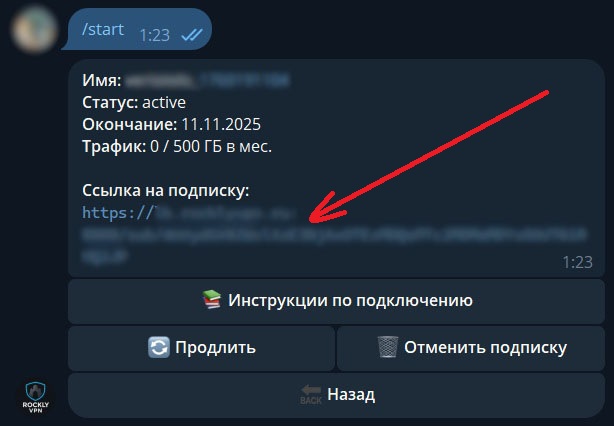
Скопируй ссылку на подписку
В Telegram-боте скопируй ссылку на подписку — она станет доступна после оплаты.
Копирование ссылки
4
Подключись к VPN
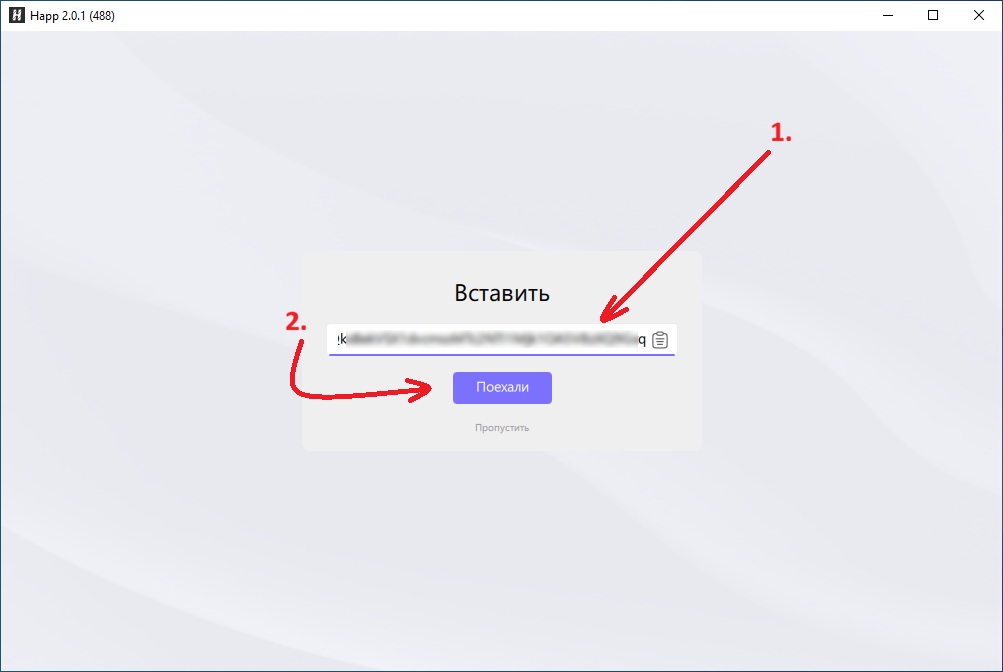
Запусти Happ. При первом открытии появится окно с полем для ввода подписки — вставь ссылку и нажми «Поехали».
Запуск Happ Ввод подписки
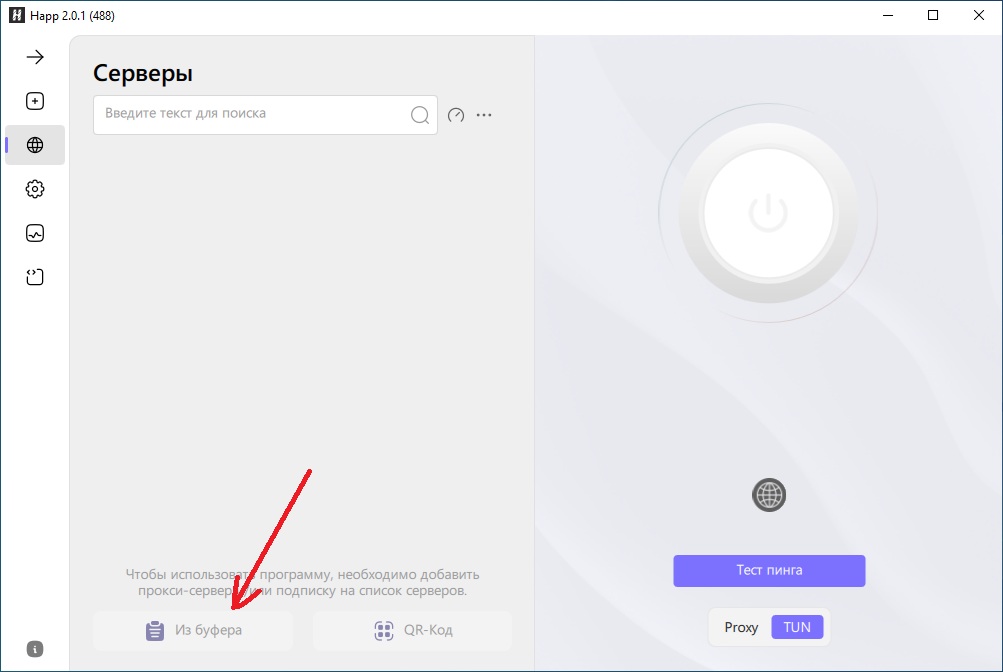
ℹ️ Подсказка Если окно ввода не появилось — нажми кнопку «Из буфера» на главном экране.
Из буфера

Выбери локацию (рекомендуем ближайшую к тебе) и нажми круглую кнопку в правом верхнем углу для подключения.
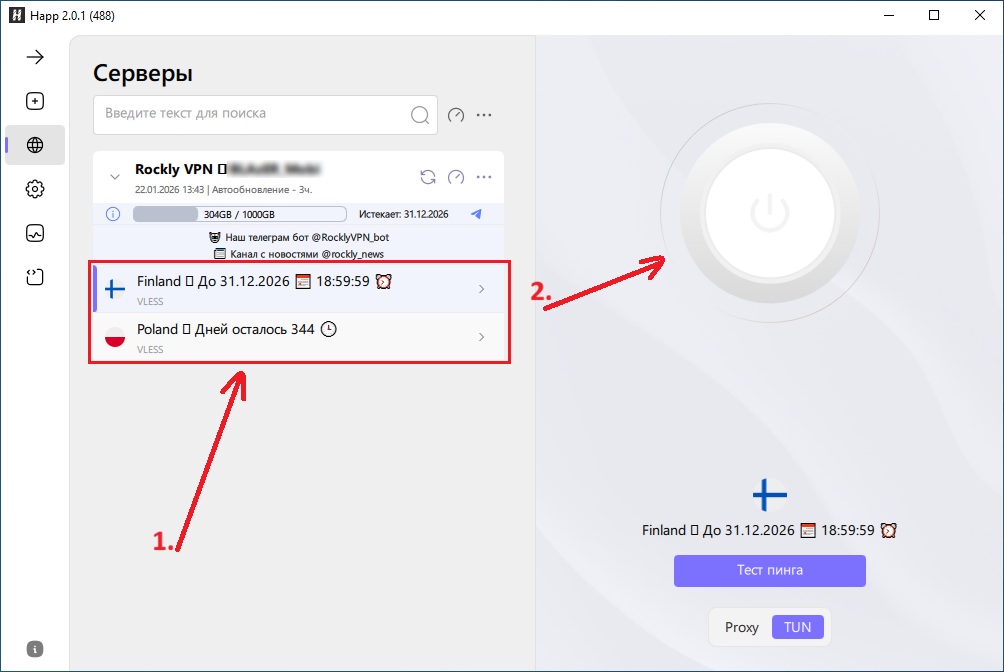
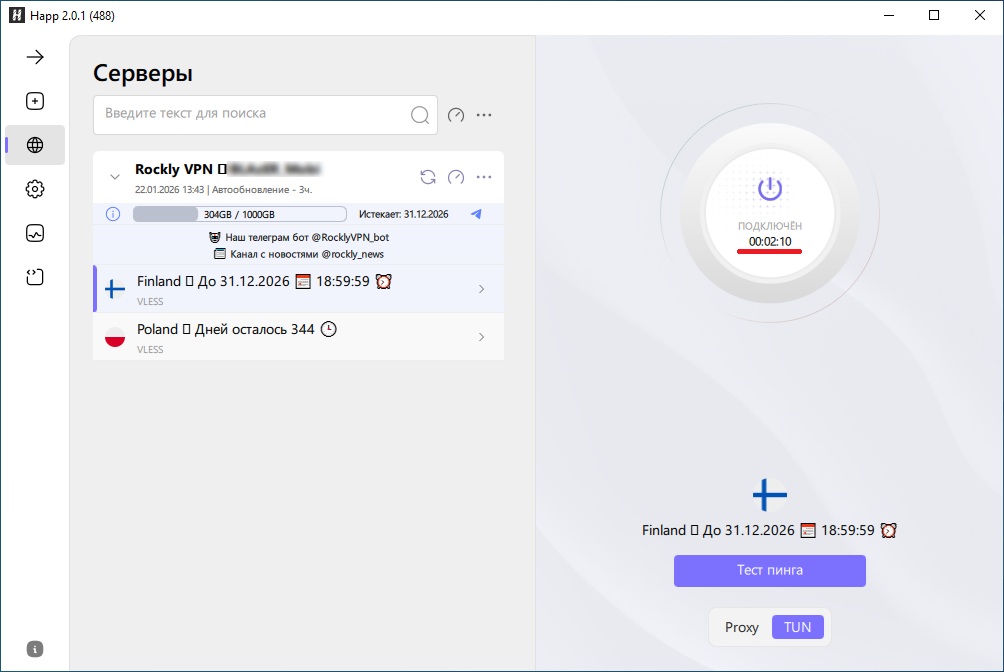
Выбор локации Подключено

Готово! Теперь ты подключён к VPN.

ℹ️ Как выбрать оптимальный сервер

Подбор сервера может быть полезен, но результаты актуальны лишь на текущий момент.

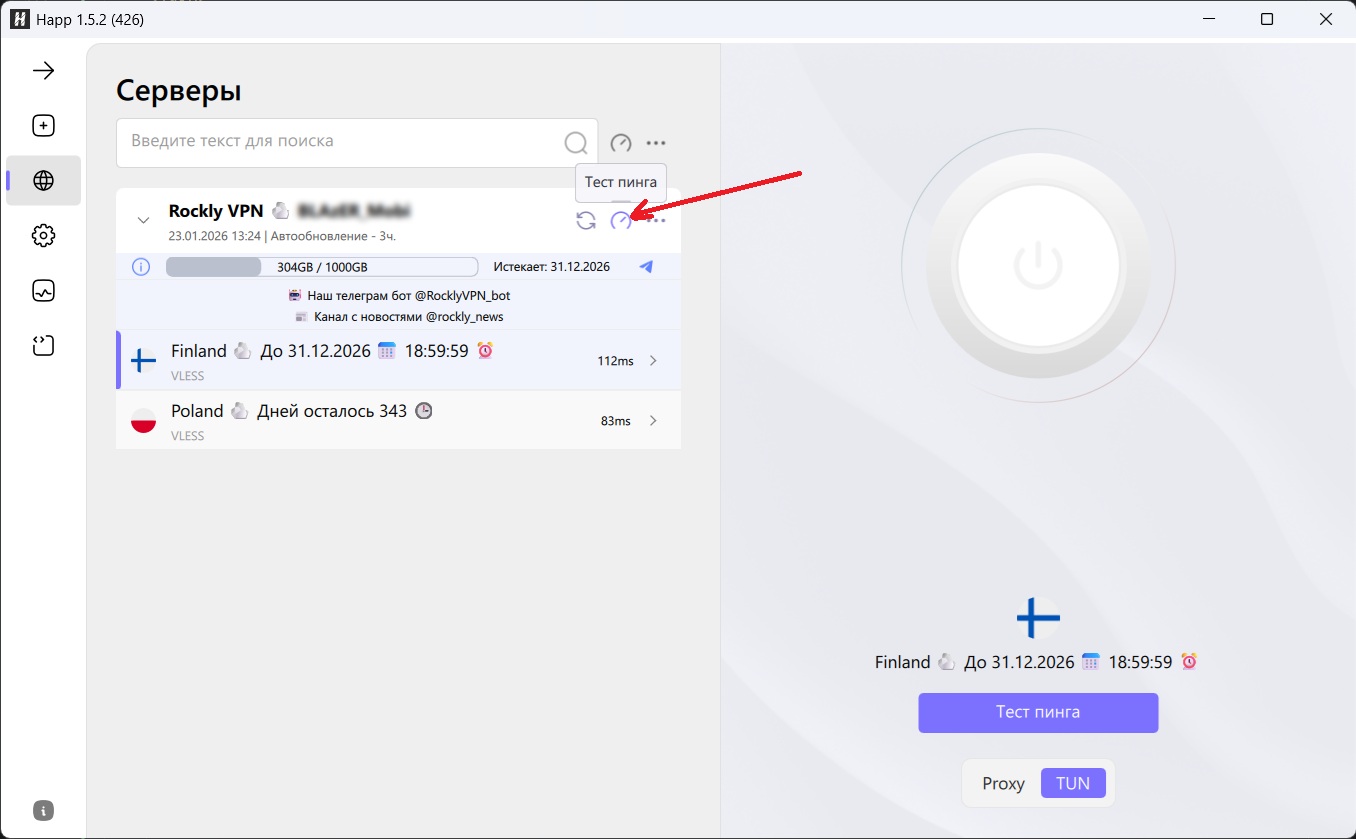
  1. Запусти программу и выключи VPN (круглая кнопка)
  2. Нажми на значок спидометра — «Тест пинга»
  3. Выбери сервер с наименьшим пингом
Тест пинга

⚙️ Обновление настроек подписки

Периодически бот может попросить обновить данные в приложении для актуализации ключа и настроек.

  1. Перейди на главный экран приложения
  2. Нажми на иконку обновления возле профиля
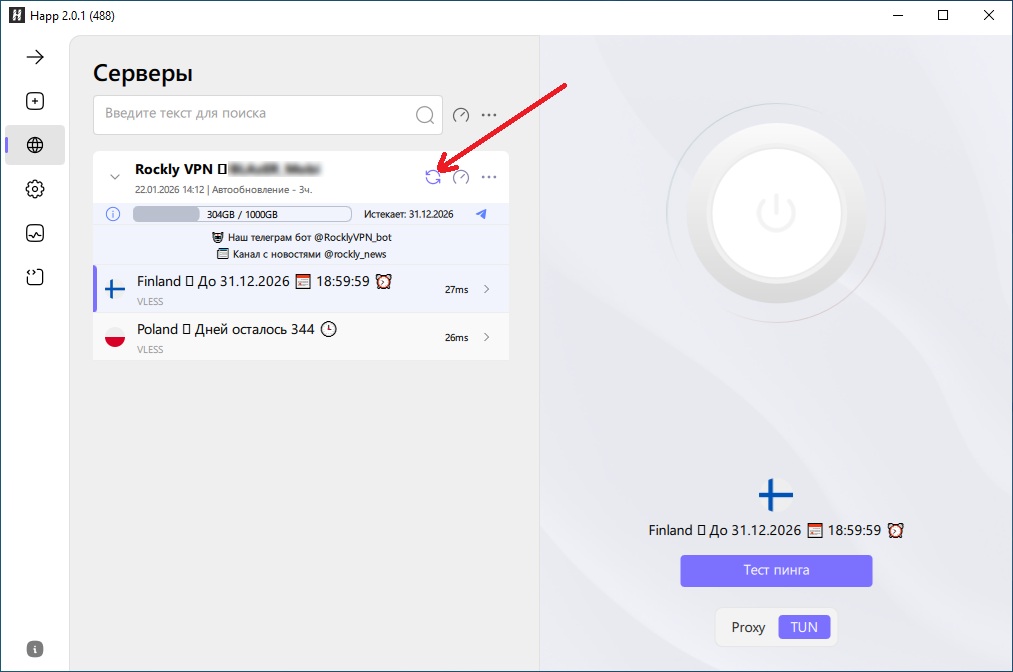
Обновление подписки
Когда это нужно? При смене тарифа, продлении подписки, обнулении трафика или обновлении серверов.
Вики Android (Happ)
📱 Android

Подключение через Happ

Пошаговая инструкция по настройке VPN на Android
0
Оформи подписку
Перейди в Telegram-бот @RocklyVPN_bot и оформи подписку.
1
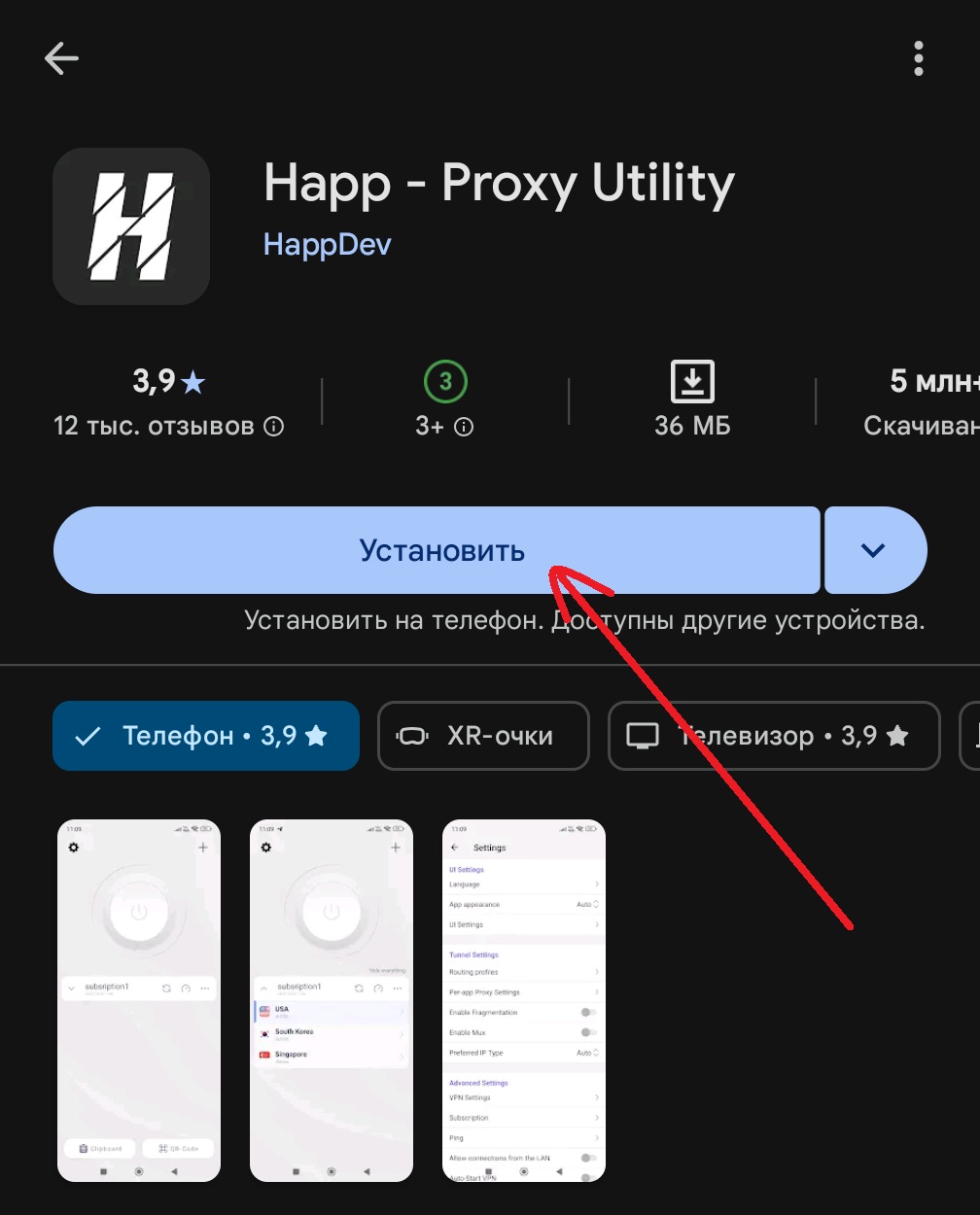
Установи Happ
Скачай приложение Happ из Google Play или по прямой ссылке:
Google Play
ℹ️ Подсказка Если Google Play недоступен — скачай .apk и установи вручную.
2
Открой приложение
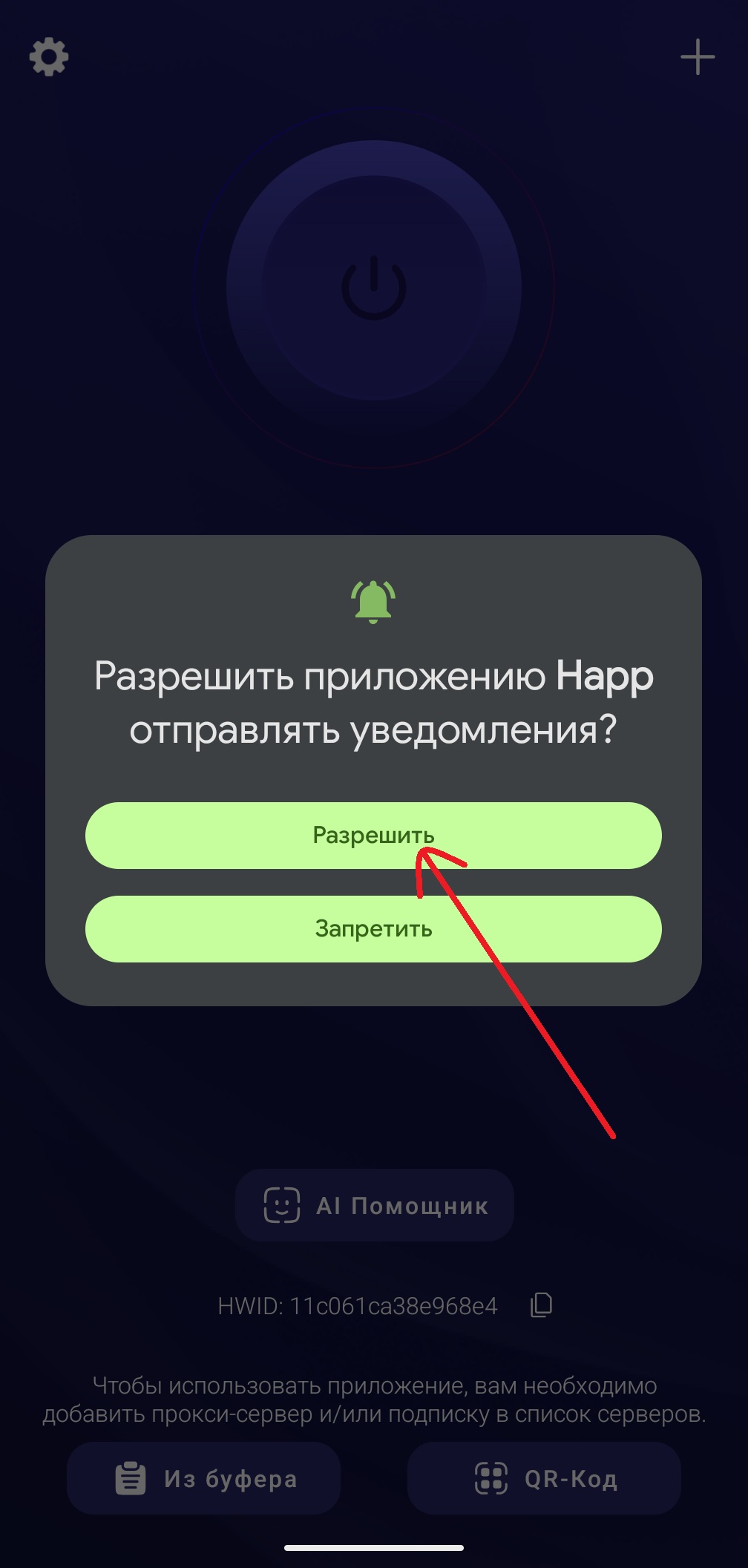
Запусти Happ и разреши отправку уведомлений — это нужно для отображения информации о подключении.
Разрешение уведомлений
3
Добавь подписку
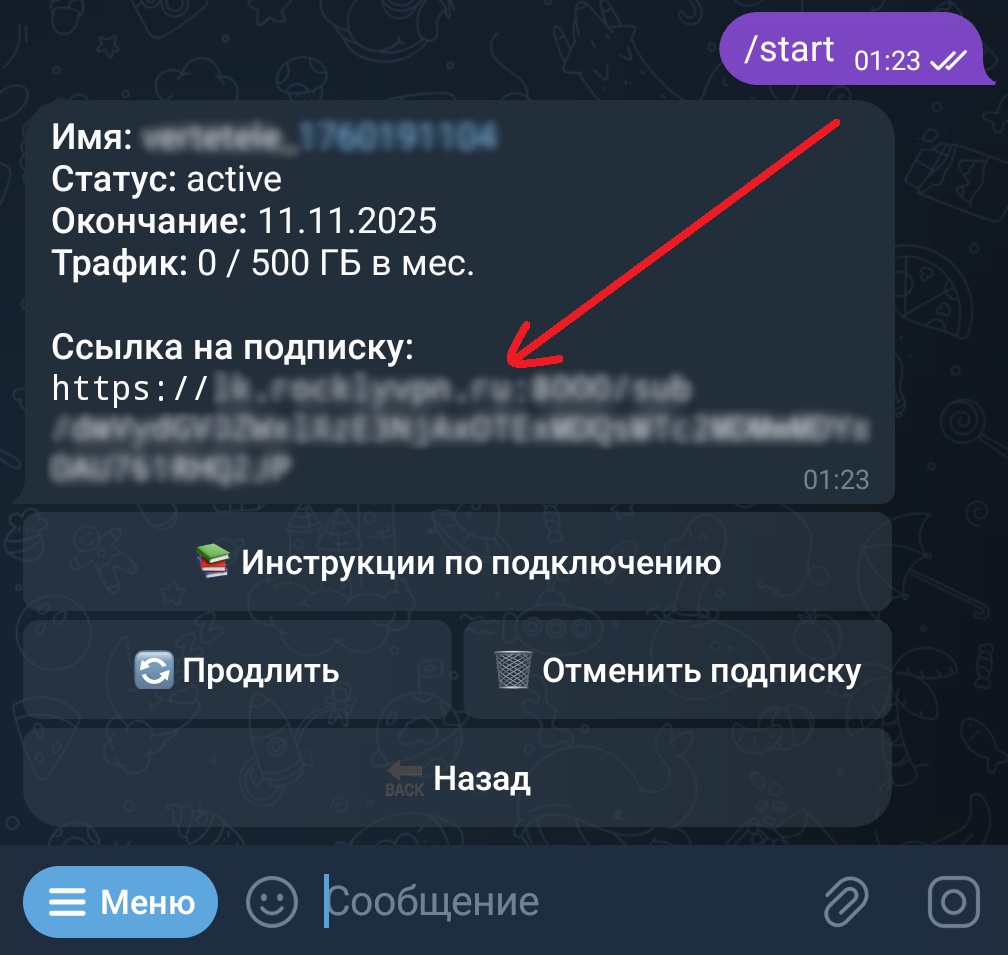
В Telegram-боте скопируй ссылку на подписку.
Копирование ссылки

В приложении нажми «Из буфера» в левом нижнем углу (или «+» → «Вставить из буфера обмена»).
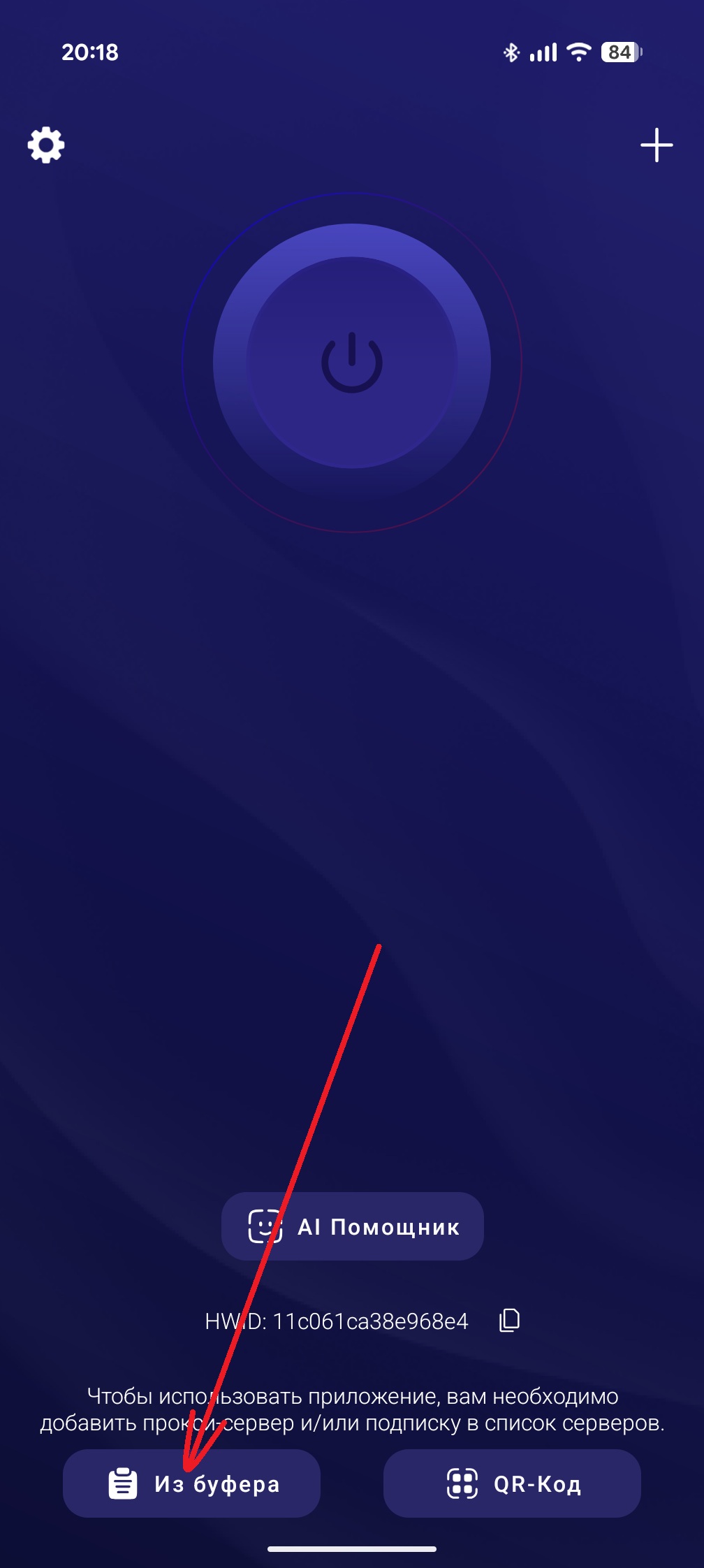
Вставка подписки
4
Подключись
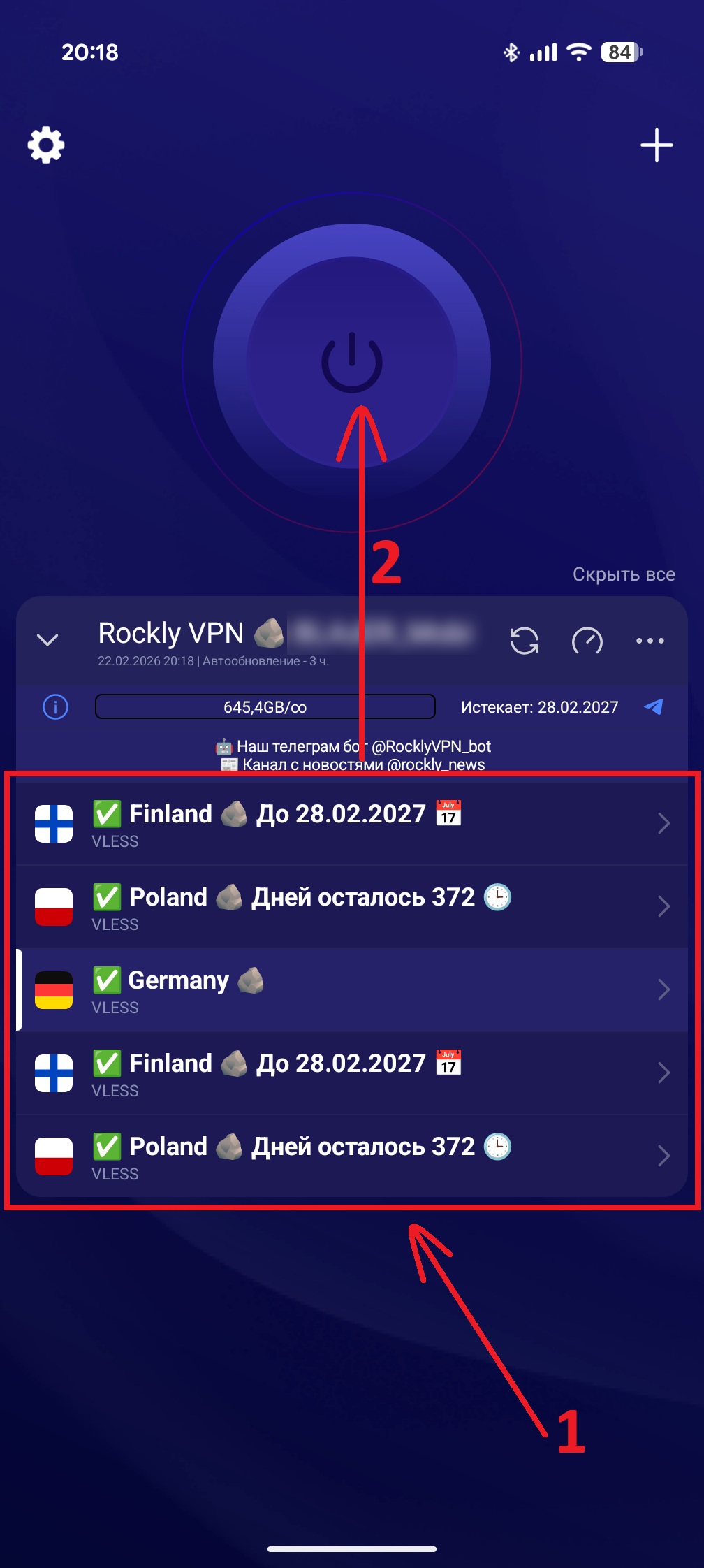
Выбери локацию и нажми круглую кнопку по центру для подключения.
Подключение
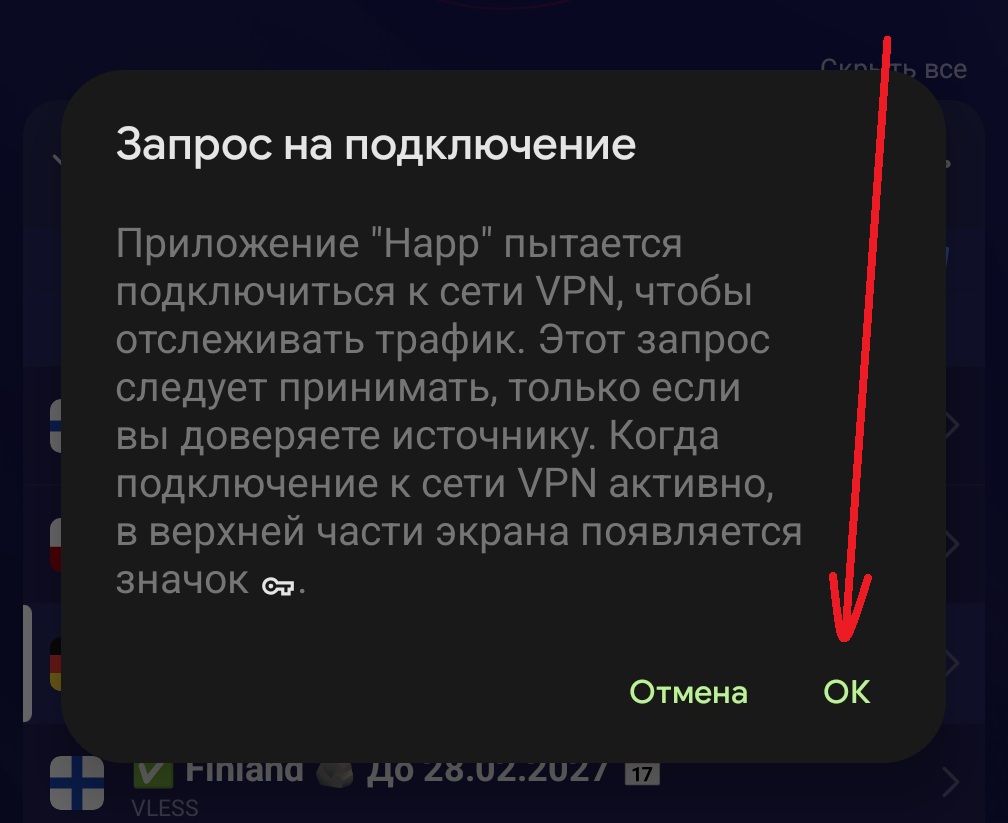
⚠️ Важно При первом подключении появится системный запрос — его необходимо разрешить. Без этого VPN работать не будет и придётся начинать установку заново.
Разрешение VPN

Готово! VPN запущен и готов к работе. Рекомендуем выбирать ближайший сервер.

ℹ️ Как выбрать оптимальный сервер

Результаты теста актуальны лишь на текущий момент — сеть может меняться.

  1. Выключи VPN (круглая кнопка)
  2. Нажми на значок «Тест пинга»
  3. Выбери локацию с наименьшим пингом (меньше — лучше, «н/д» — сервер недоступен)
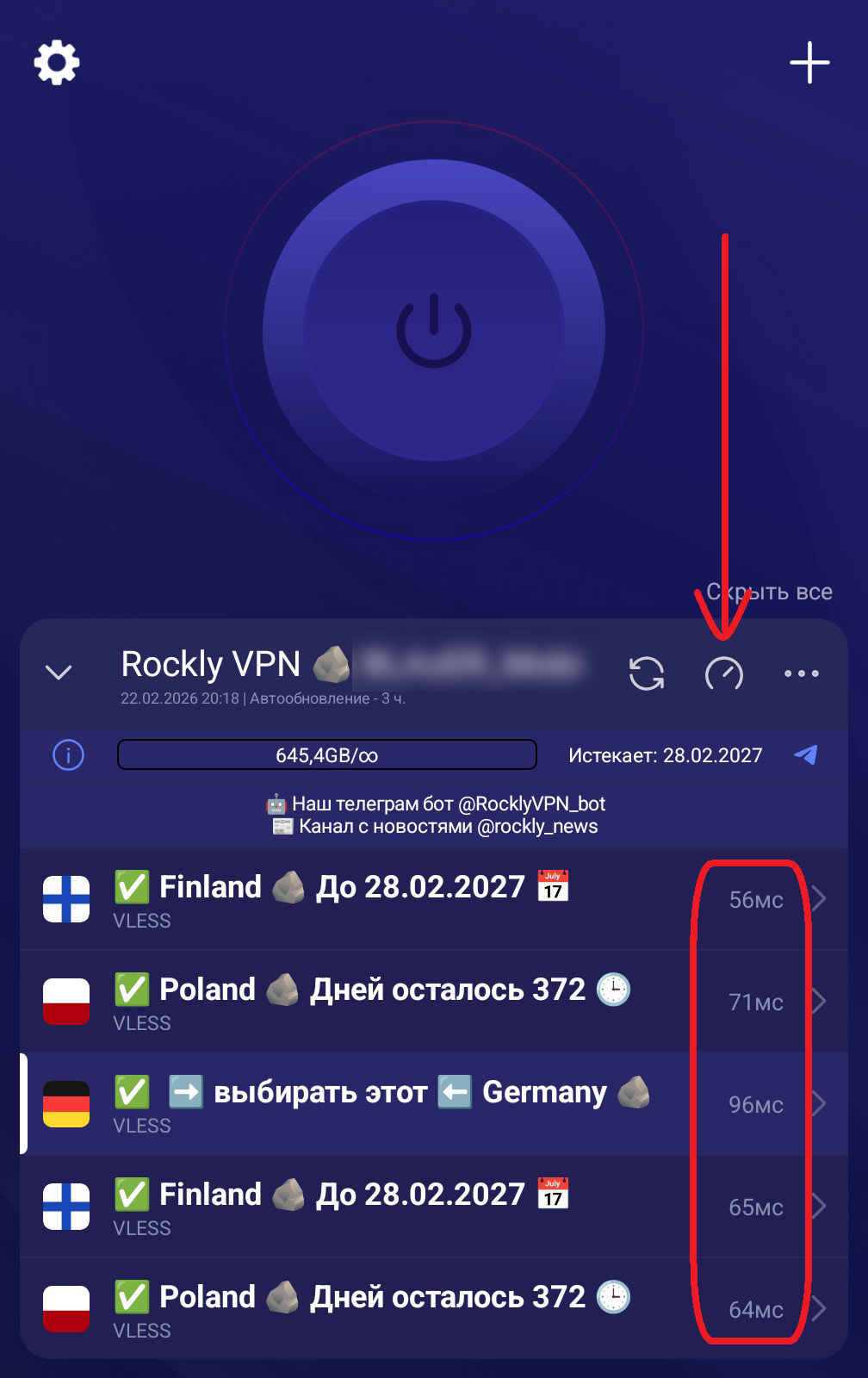
Тест пинга

⚙️ Обновление настроек

Периодически бот может попросить обновить данные. Для этого:

  1. Перейди на главный экран
  2. Нажми на иконку обновления возле профиля
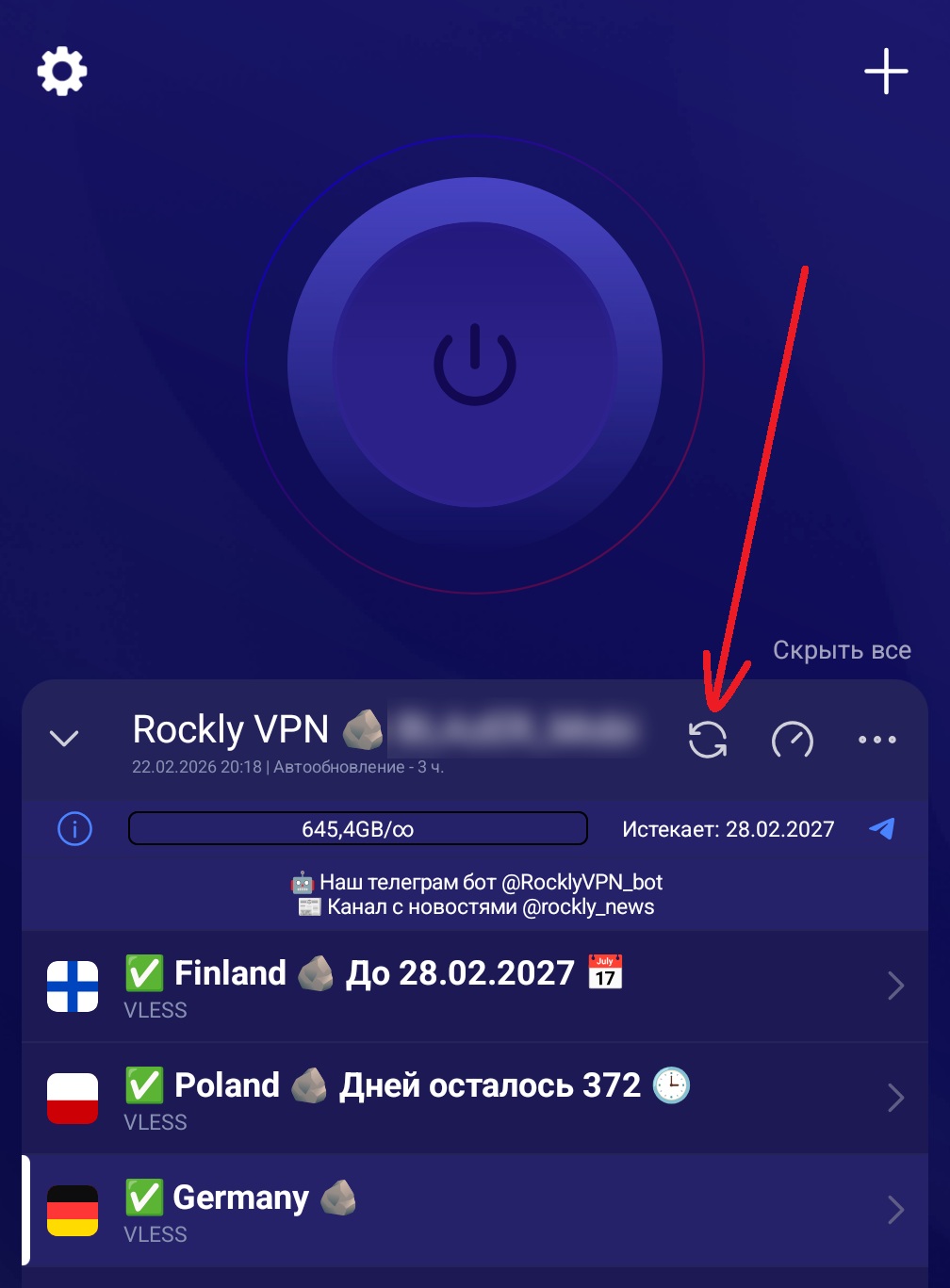
Обновление подписки
Когда это нужно? При смене тарифа, продлении подписки, обнулении трафика или обновлении серверов.
Вики iOS (Streisand)
🍎 iOS / iPhone

Подключение через Streisand

Пошаговая инструкция по настройке VPN на iPhone и iPad

0
Оформи подписку
Перейди в Telegram-бот @RocklyVPN_bot и оформи подписку.
1
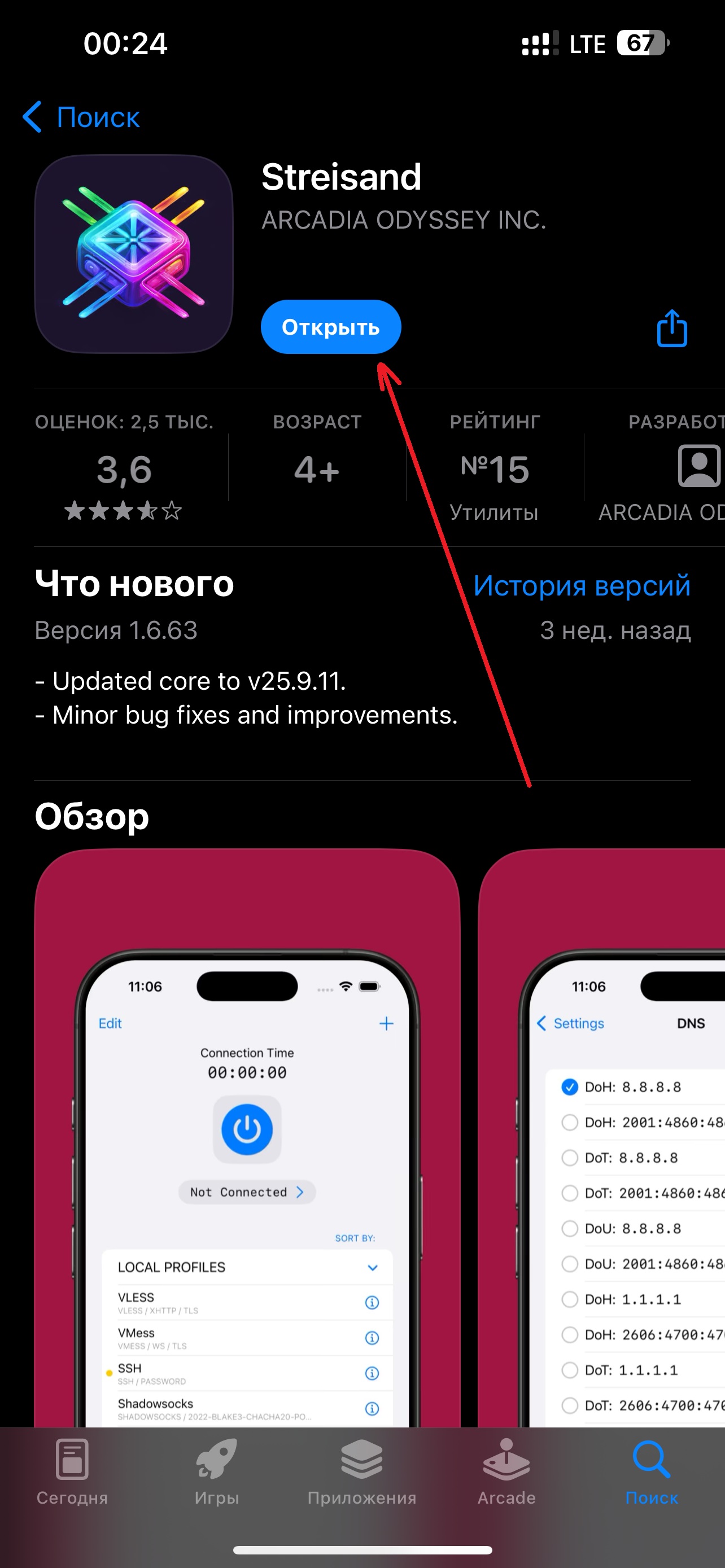
Установи Streisand
Скачай приложение из App Store:
ℹ️ Если Streisand заблокирован Попробуй альтернативу: Happ — Proxy Utility Plus.
Streisand в App Store
2
Добавь подписку
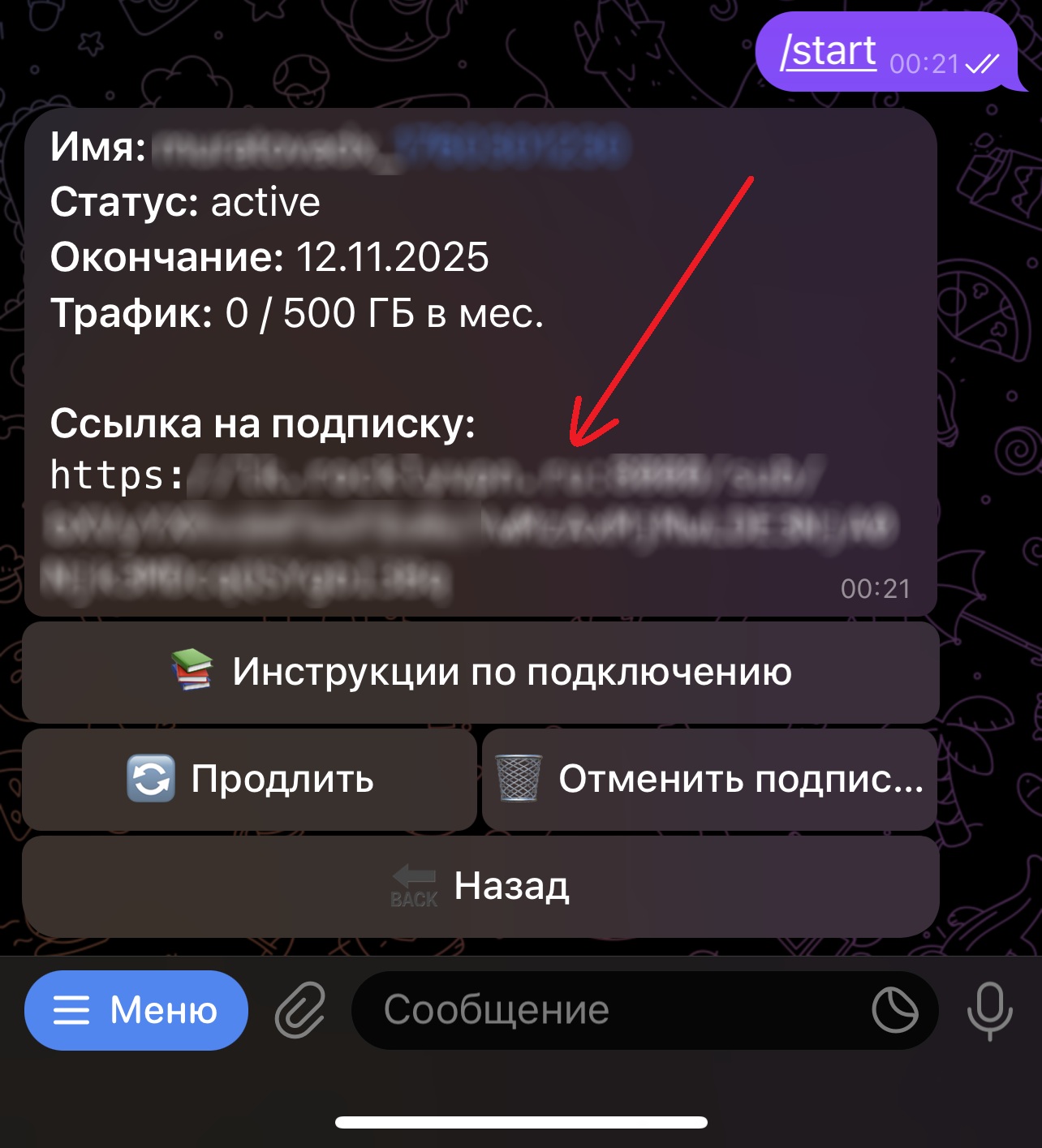
В Telegram-боте скопируй ссылку на подписку.
Копирование ссылки

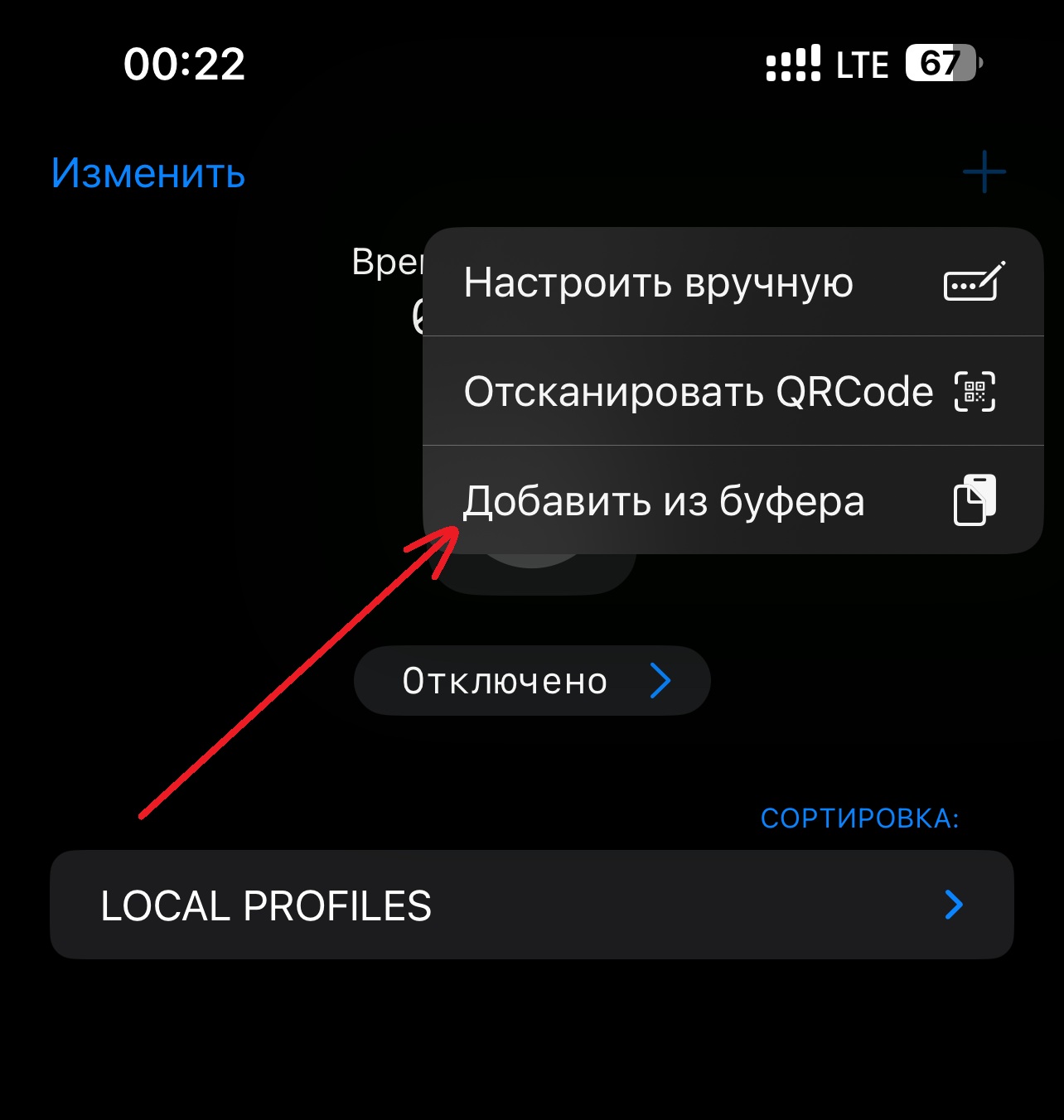
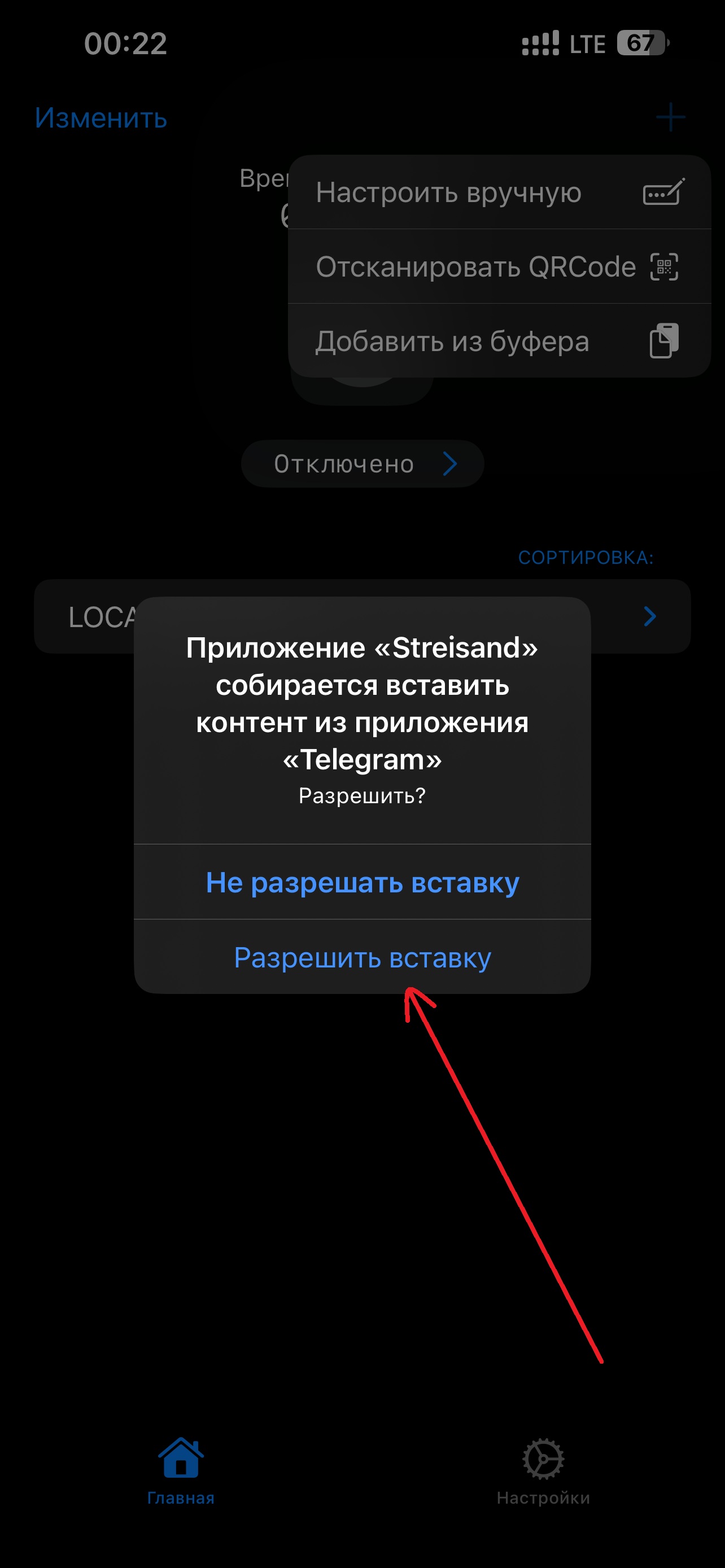
Нажми «+» в правом верхнем углу, затем «Добавить из буфера» и разреши вставку.
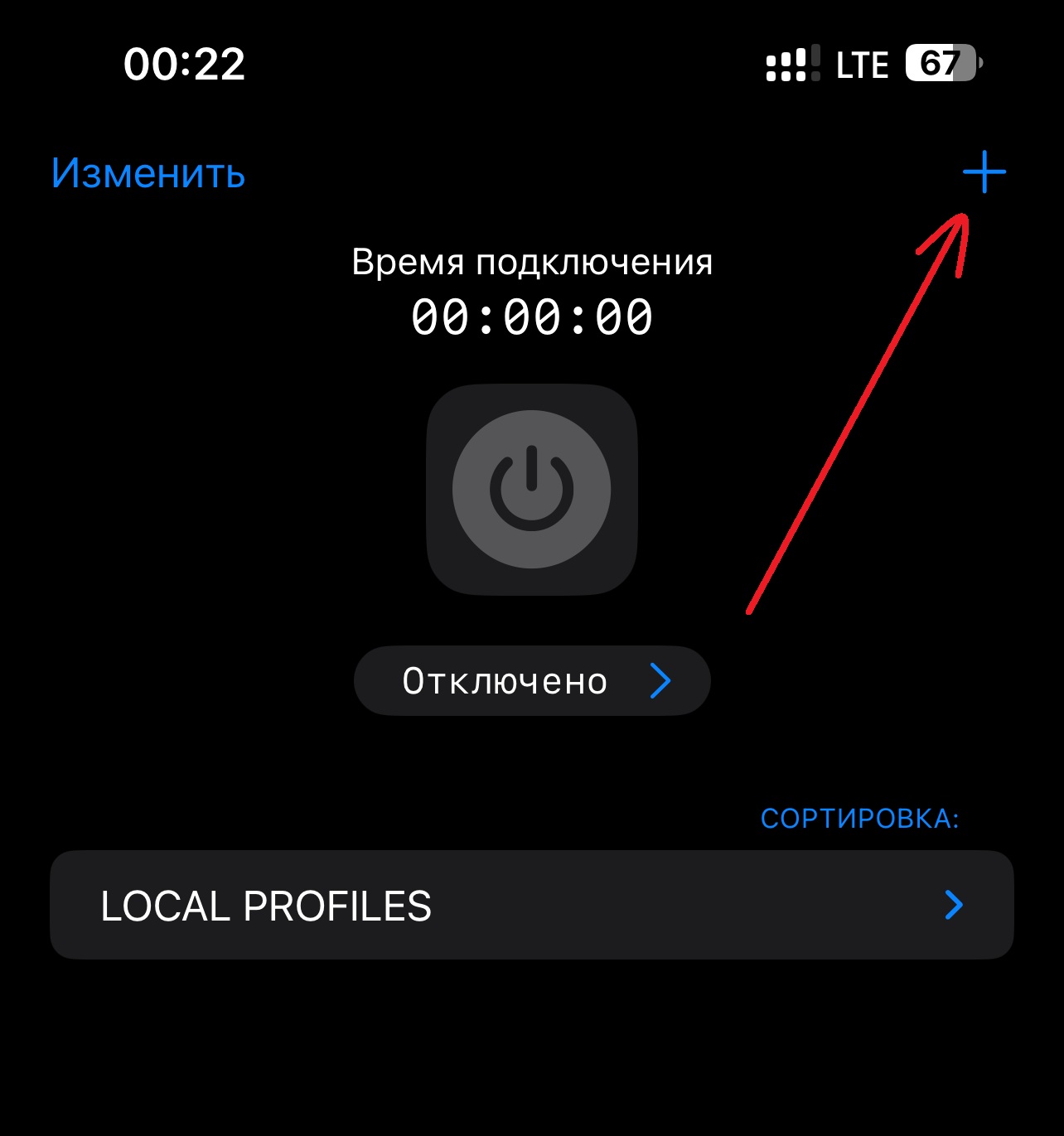
Кнопка + Добавить из буфера Разрешить вставку
3
Подключись
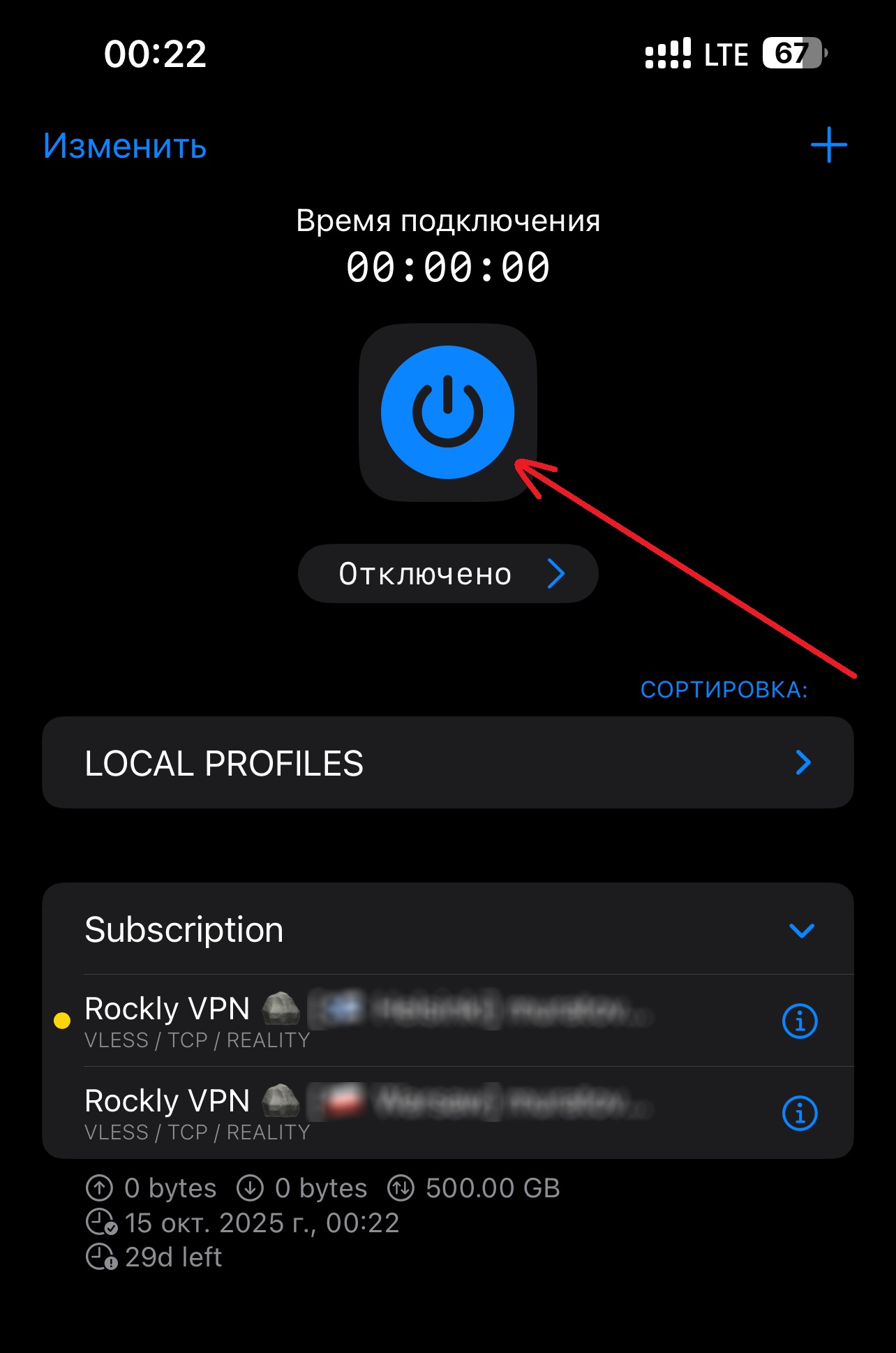
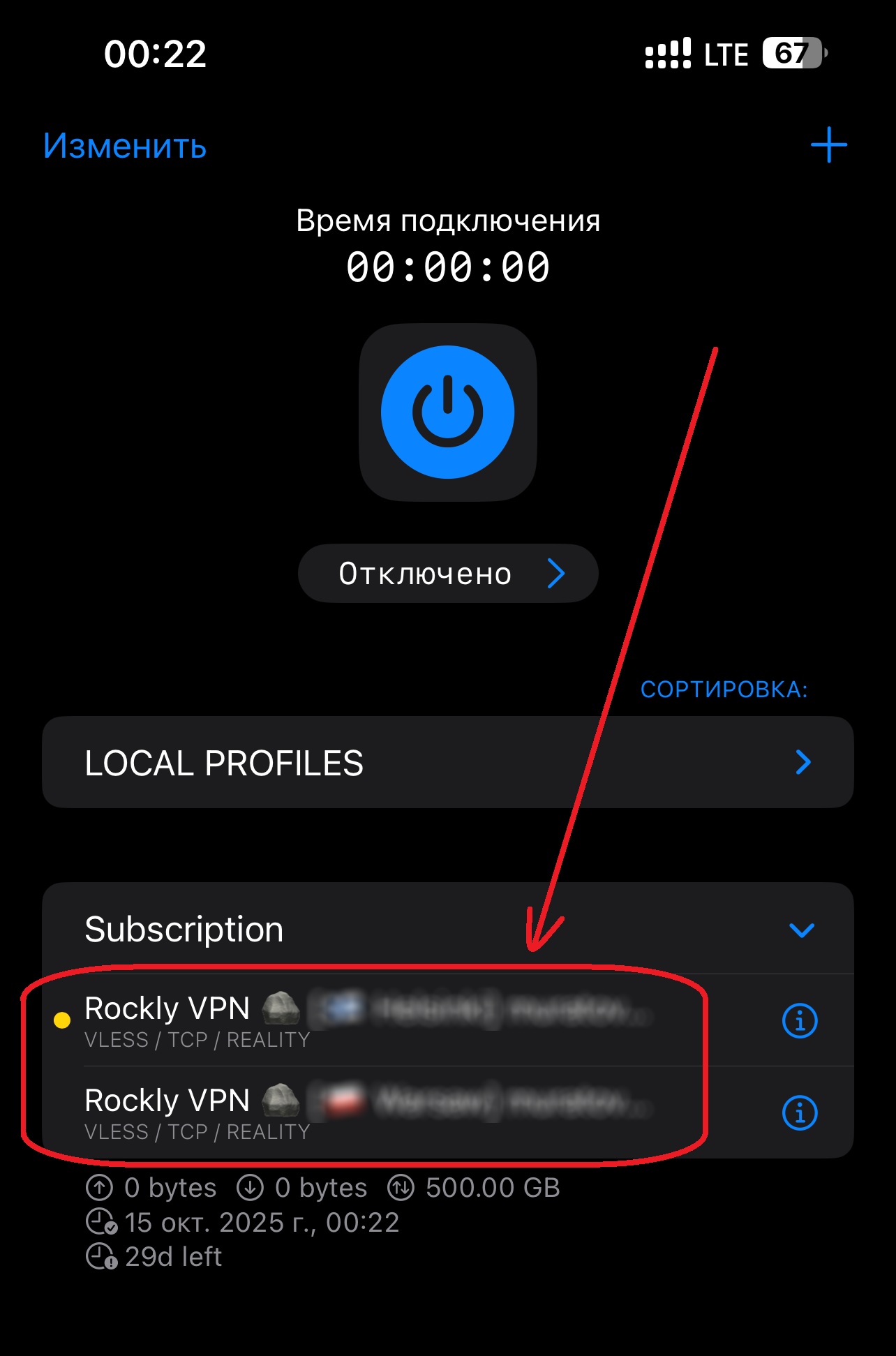
Вернись на главный экран Streisand. Нажми на сервер — слева появится оранжевый кружок (сервер выбран). Затем нажми большую синюю кнопку вверху экрана.
Выбор сервера VPN подключён

Готово! VPN запущен. Рекомендуем выбирать ближайший сервер.

🔧 Решение проблем

Кнопка переключается обратно на «Отключено»
Обнови георесурсы: Настройки → Роутинг → Гео ресурсы → Обновить
Сервер перестал работать
Обнови подписку: долгое нажатие на верхнюю строчку → «Update»
Много подписок — ничего не работает
Удали все подписки и добавь только одну заново
Приложение работает несколько минут и отключается
В настройках измени «Ограничение памяти» на «Умеренно» (Настройки → Туннель → Memory Limit → Moderate). Закрой неиспользуемые вкладки.
Ничего не помогает
Попробуй Shadowrocket или Hiddify и обратись в поддержку

⚙️ Обновление настроек

Периодически бот может попросить обновить данные. Для этого:

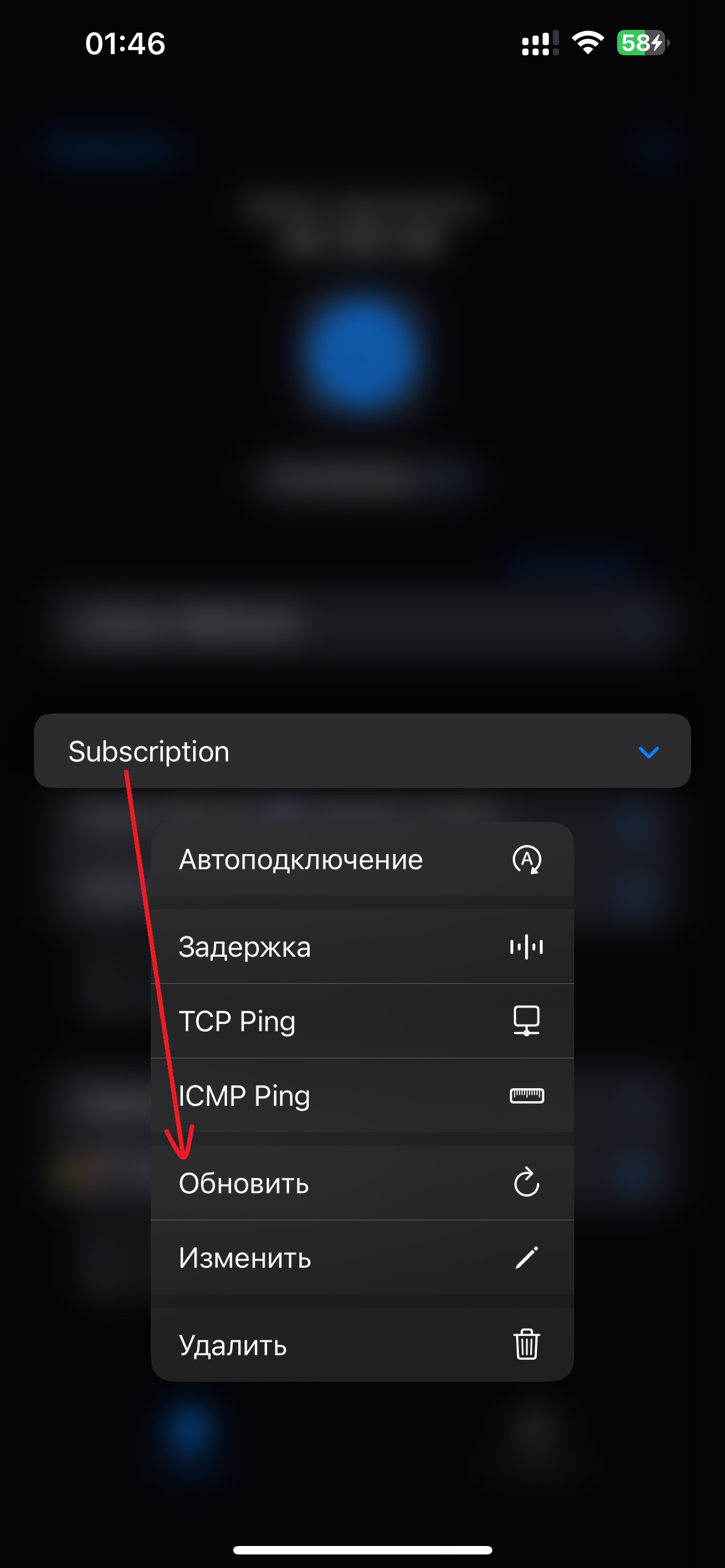
  1. Перейди на главный экран
  2. Долго нажми на название подписки «Subscription»
  3. В меню выбери «Обновить»
Обновление подписки 1 Обновление подписки 2
Когда это нужно? При смене тарифа, продлении подписки, обнулении трафика или обновлении серверов.