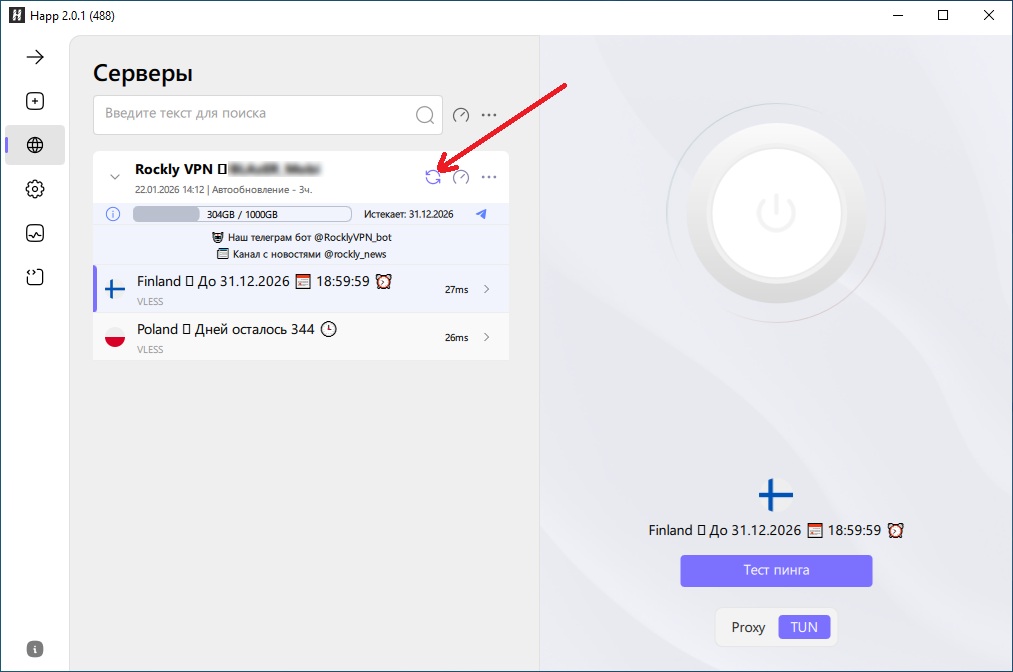
💻 Подключение на Windows (Happ)
Следуйте пошаговой инструкции, чтобы подключиться к VPN.
Ссылка: https://t.me/RocklyVPN_bot
Скачать с оффициального сайта www.happ.su/main
или
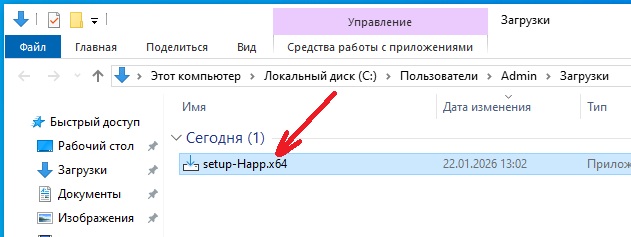
Скачать по прямой ссылке setup-Happ.x64.exe
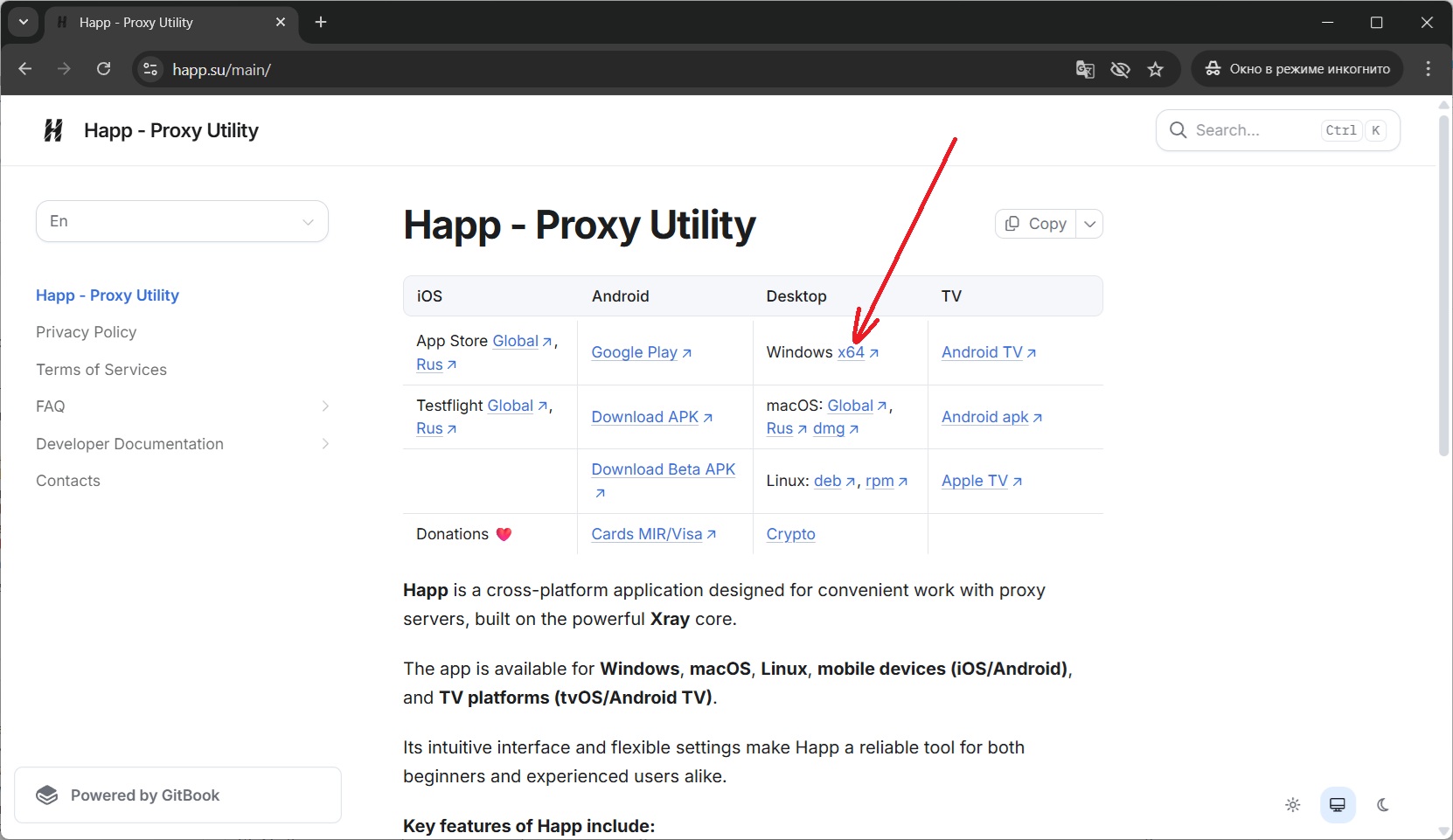
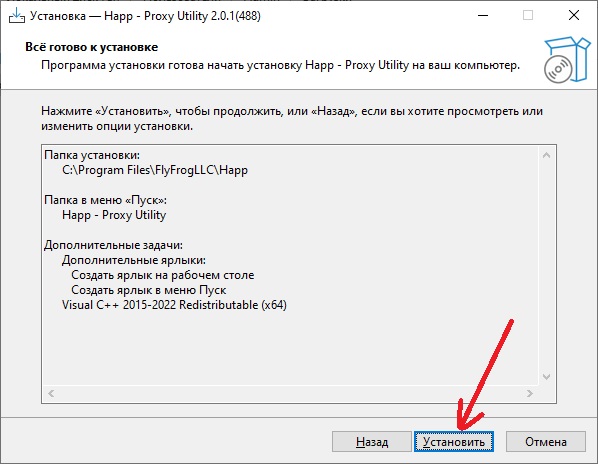
Запустите скачанный файл двойным кликом.
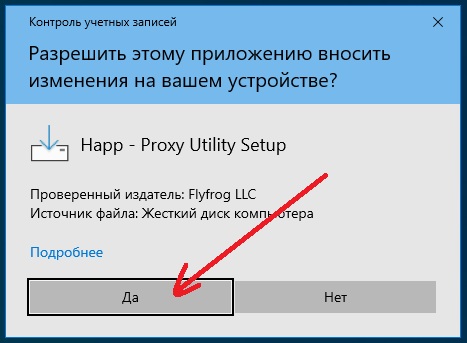
Нажмите "Да" для предоставления прав для установки программы.
Установите программу следуя процедуре.
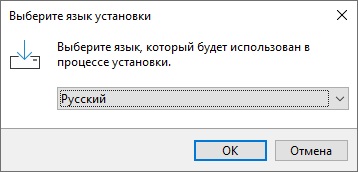
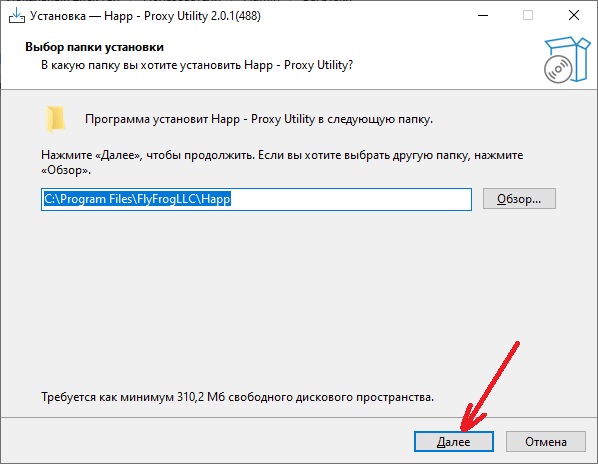
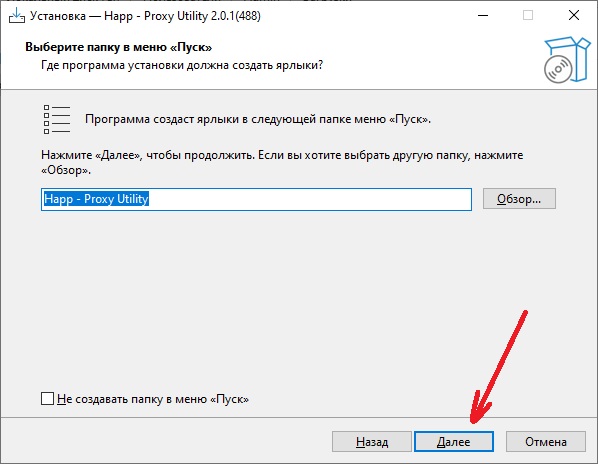
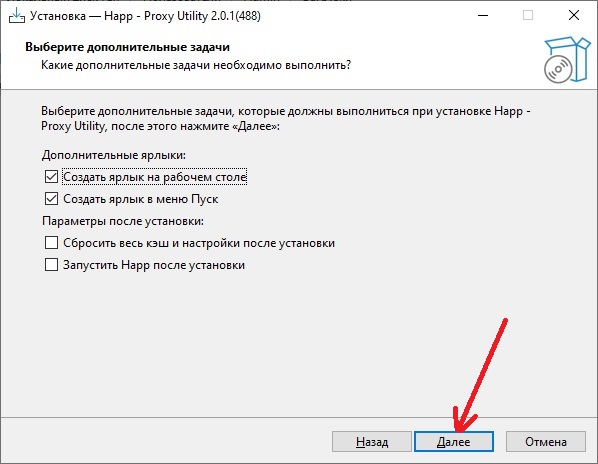
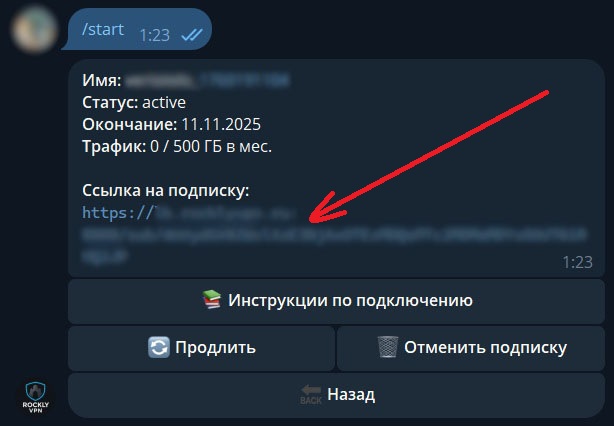
В телеграмм боте скопируйте ссылку на подписку (доступна после оплаты).
Запустите программу.

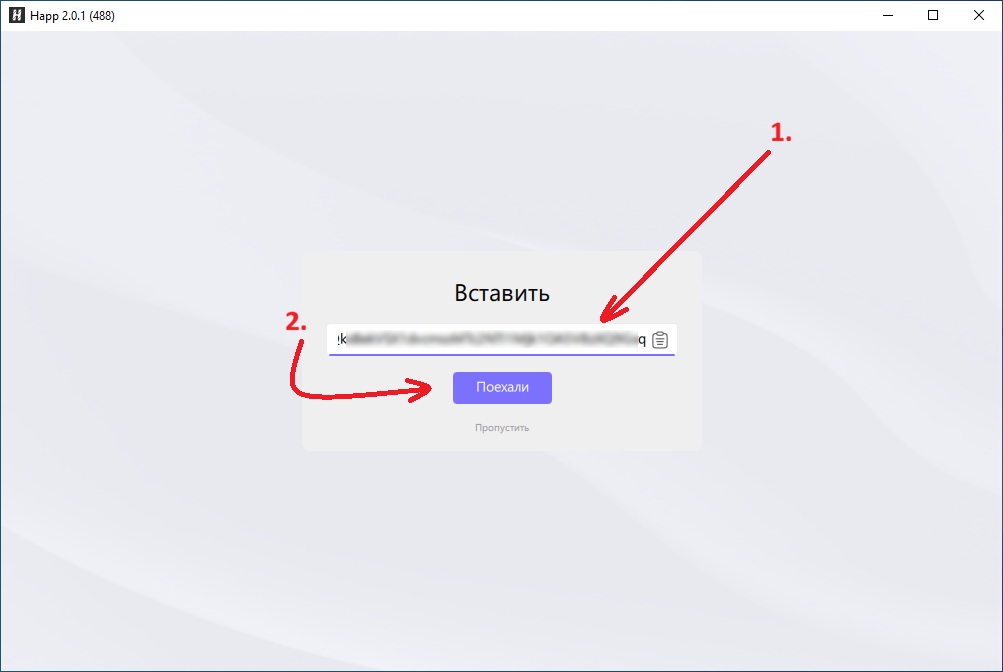
При первом открытии приложения появится окно с полем для ввода подписки.
Вставьте ссылку подписки, который вы скопировали ранее, и нажмите Поехали.
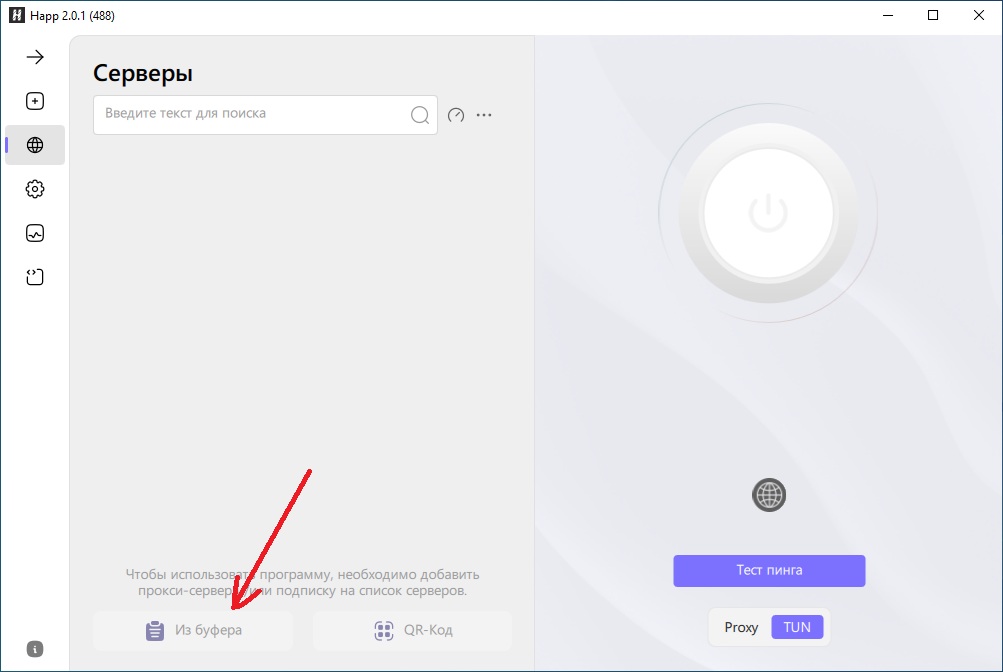
Если такое окно не появилось, добавьте подписку вручную - нажмите кнопку Из буфера.
Выберите локацию и нажмите круглую кнопку справа вверху для подключения к VPN.
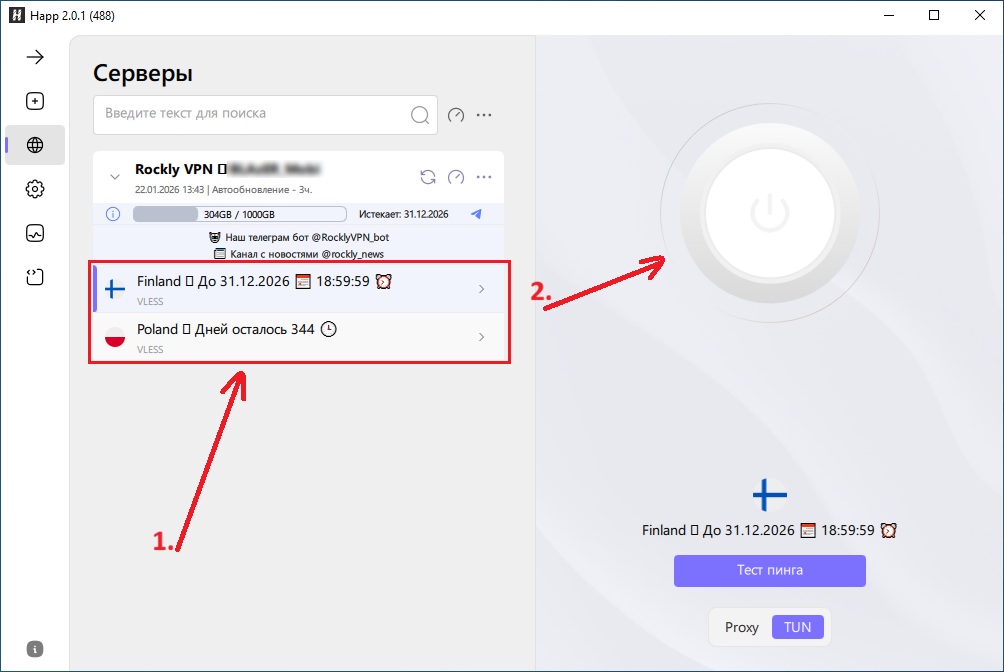
Выбирайте сервер на свое усмотрение.
Мы рекомендуем выбирать тот, что к вам ближе.
После подключения вы увидите информацию о времени активного соединения.
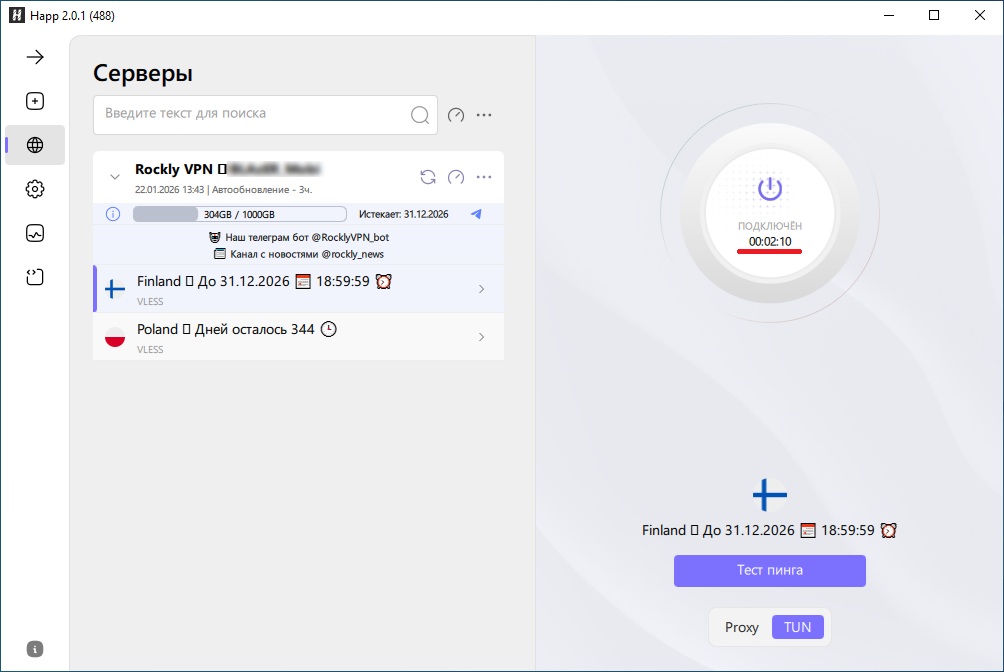
Готово! Теперь вы подключены к VPN.
Если у вас возникнут проблемы, свяжитесь с нашей службой поддержки. Мы всегда готовы помочь!
Важно понимать что подбор сервера, при нестабильной сети, может оказаться полезным занятием только на текущий момент времени, а через минуту информация может быть уже неактуальна, поэтому используйте следующую инструкцию только для примерного понимания.
1) Запустите программу и выключите VPN (круглая кнопка)
2) Нажмите на значок спидометра Тест пинга.
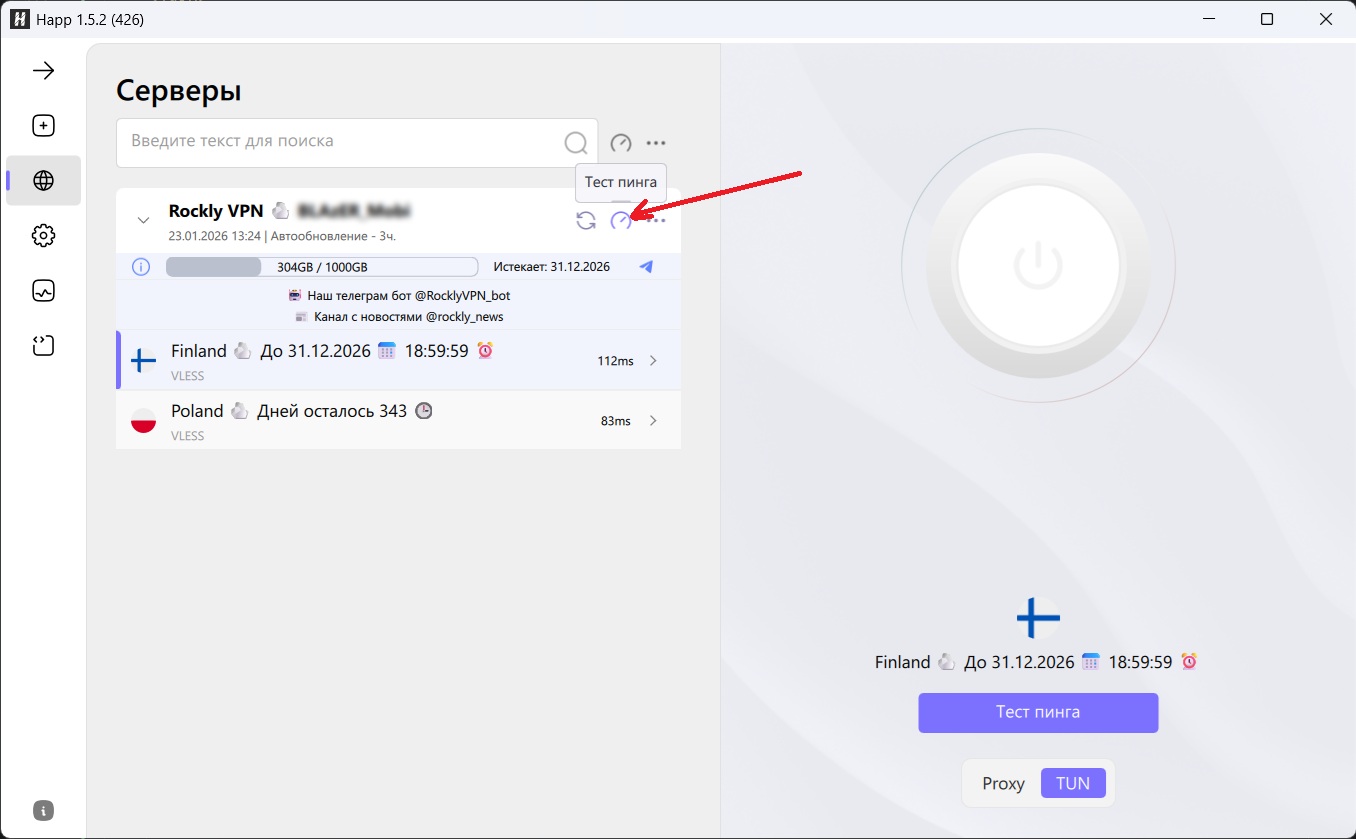
Периодически вы можете получать сообщения от бота с просьбой обновить данные в приложении. Это нужно, чтобы актуализировать ключ и настройки подключения.
- Перейдите на главный экран приложения.
- Нажмите на иконку обновления возле профиля.
Когда это может понадобиться?
- Изменение данных подписки: Например, при переходе на другой тариф, продлении или обнулении трафика.
- Улучшение серверов: Мы регулярно повышаем безопасность и стабильность, уведомляя вас о необходимости обновления.