📱 Подключение на Android (Happ)
Следуйте пошаговой инструкции, чтобы подключиться к VPN.
Ссылка: https://t.me/RocklyVPN_bot
Перейдите в Google Play и установите приложение Happ
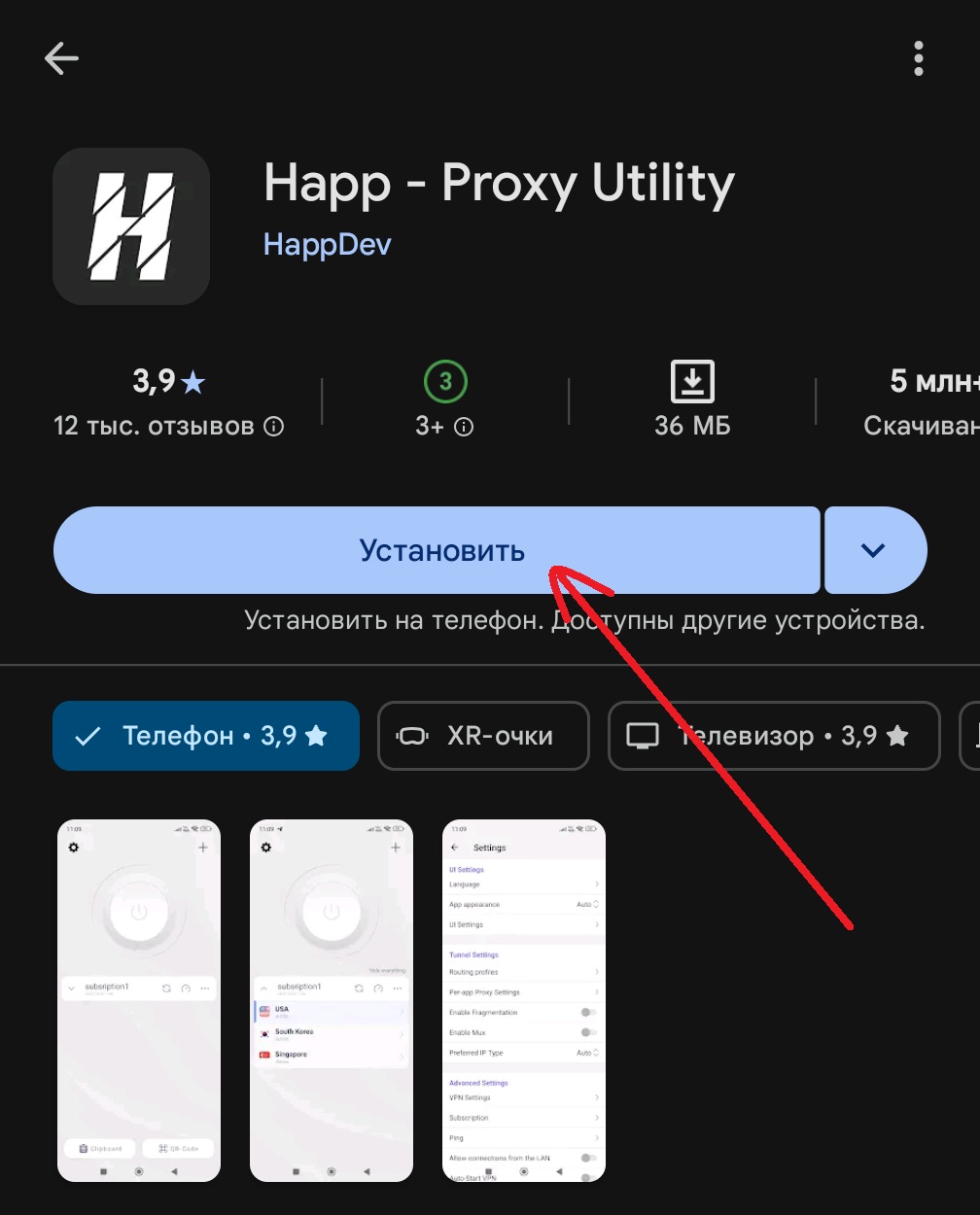
Если в вашей стране не доступен Google Play, скачайте приложение по ссылке (Happ.apk) и установите его в ручном режиме.
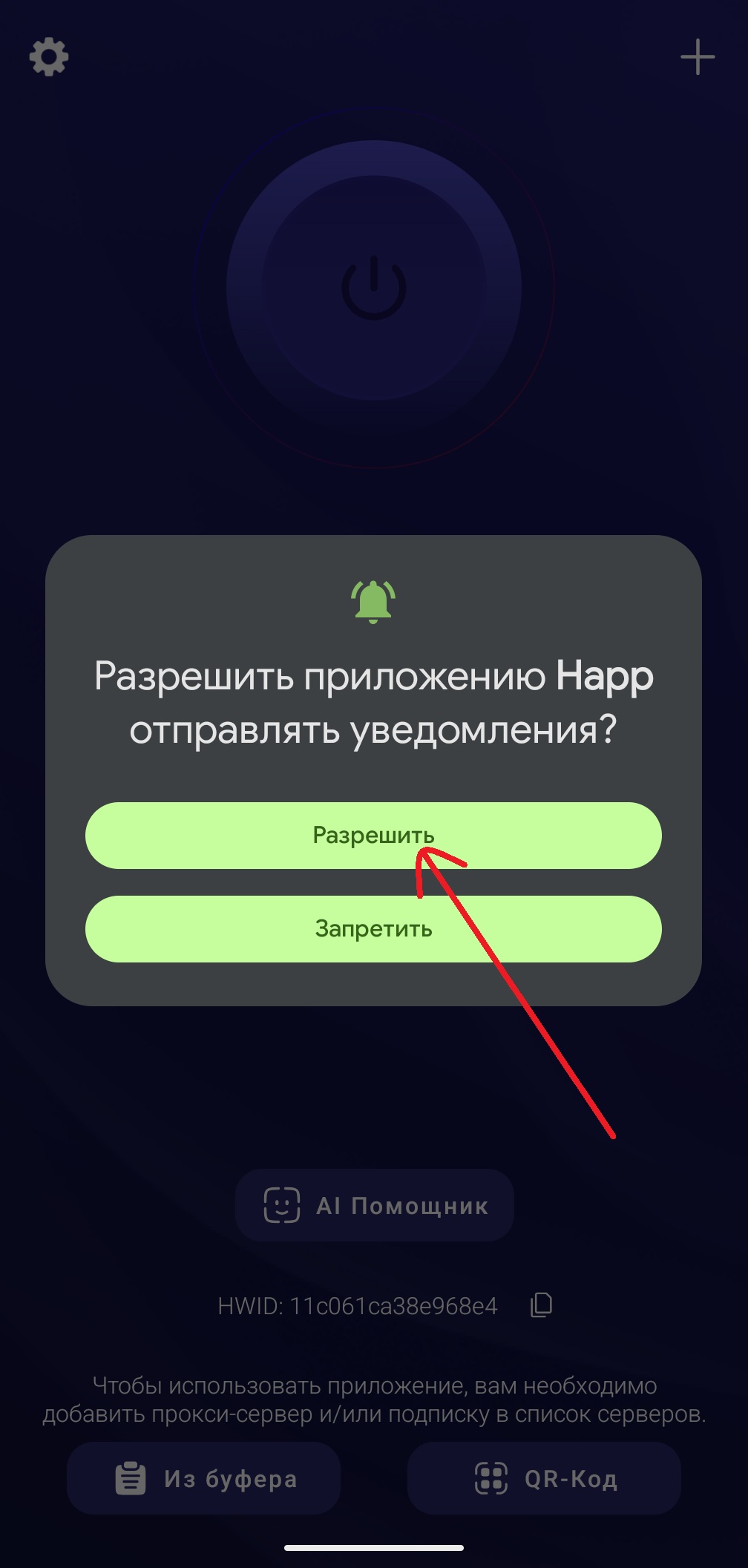
Разрешите приложению Happ отправлять уведомления, это нужно для вывода информации о подключении в системе.
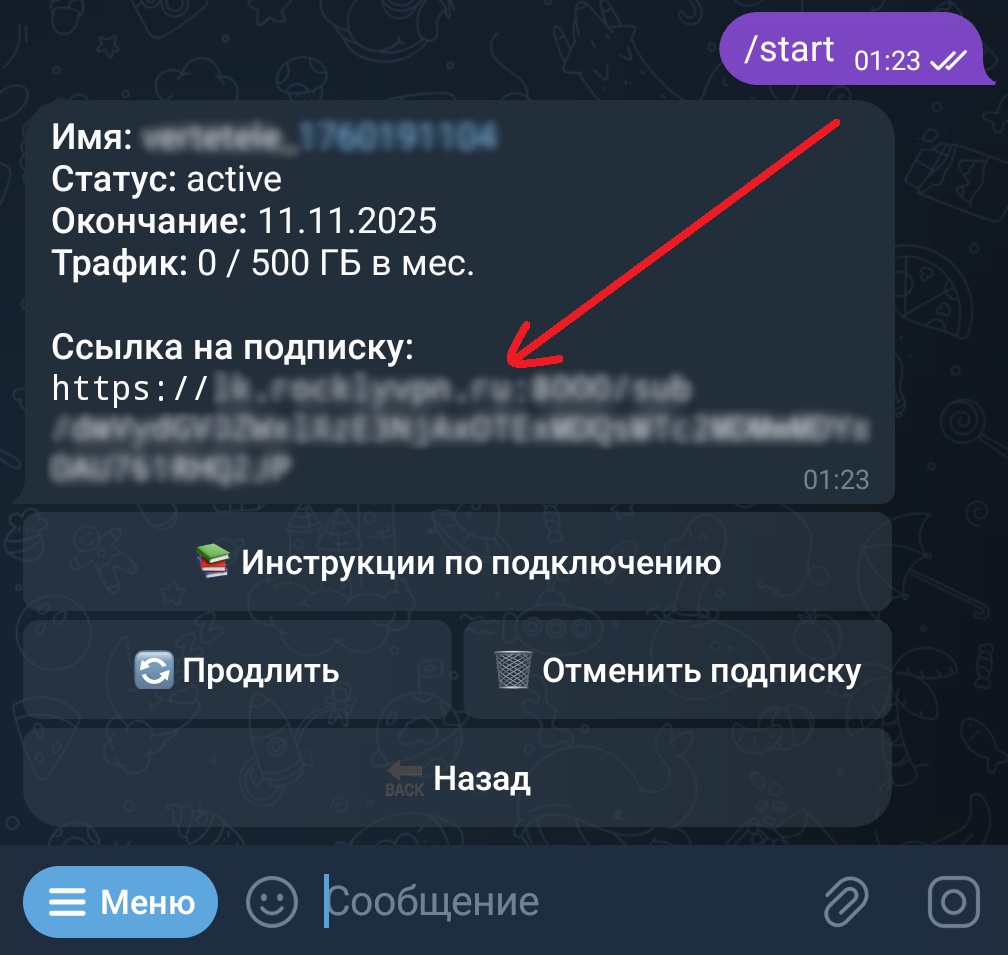
В телеграмм боте скопируйте ссылку на подписку (доступна после оплаты).
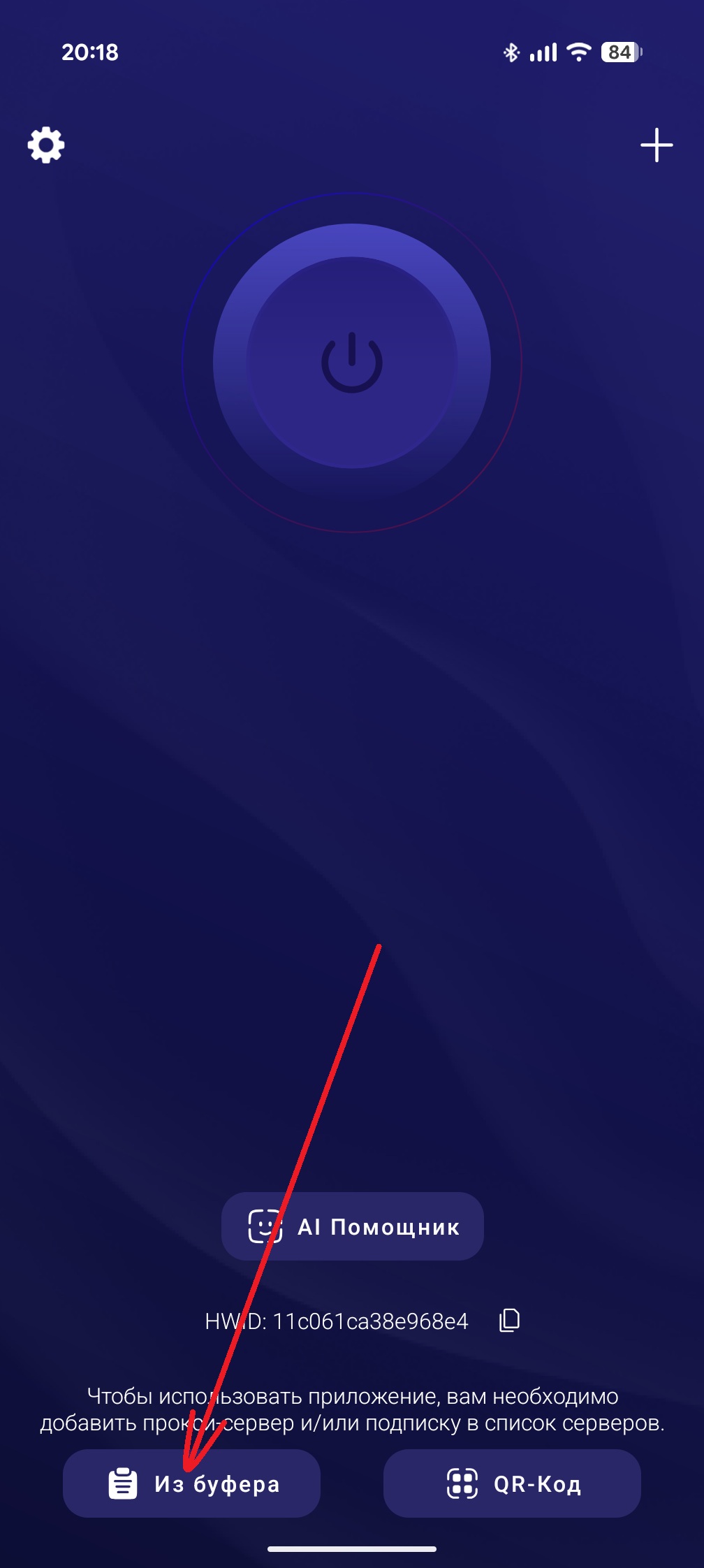
Перейдите в приложение Happ, в левом нижнем углу приложения нажмите на кнопку «Из буфера» или в верхнем правом углу на значок «+» потом нажмите «Вставить из буфера обмена», после чего подписка добавится автоматически.
Выберите локацию и нажмите круглую кнопку по центру для подключения к VPN.
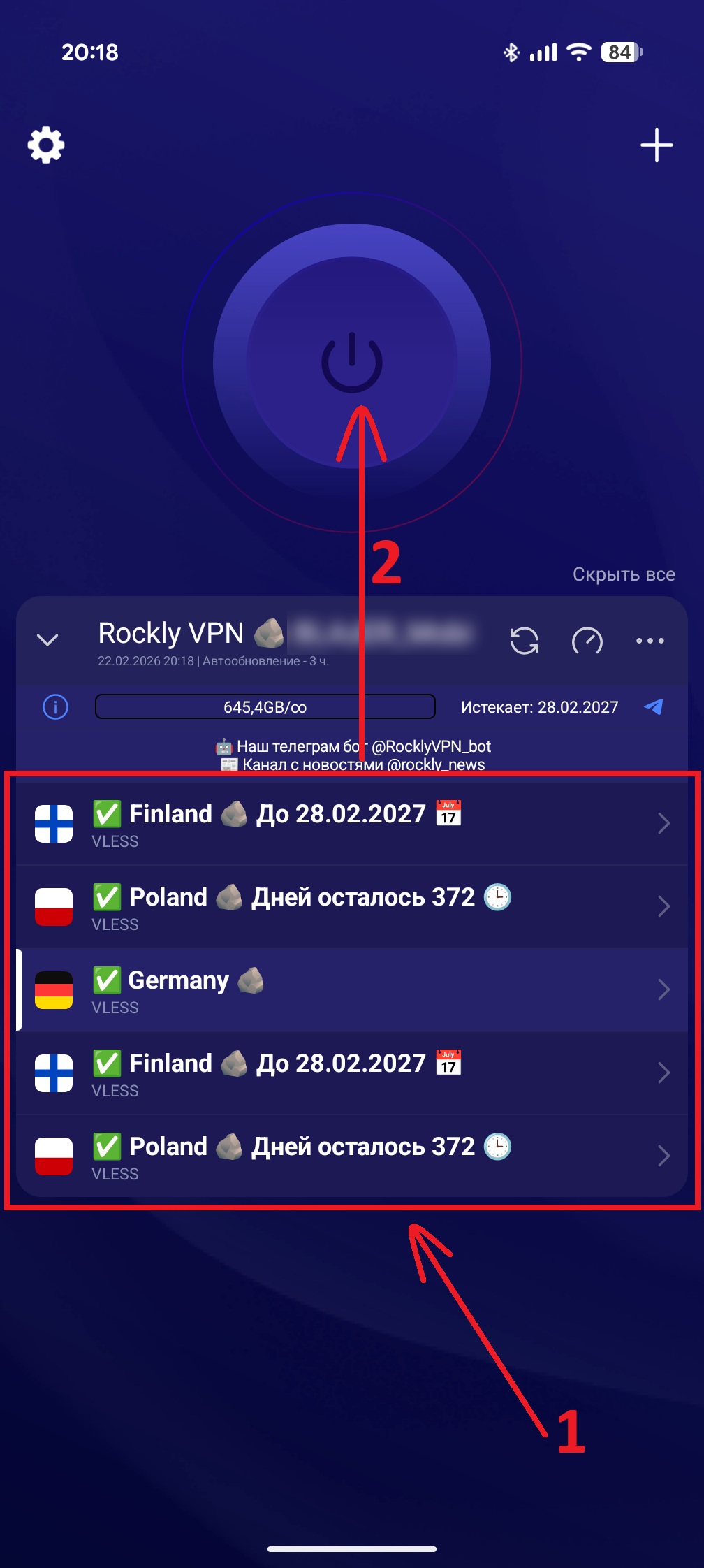
Выбирайте сервер на свое усмотрение.
Мы рекомендуем выбирать тот, что к вам ближе.
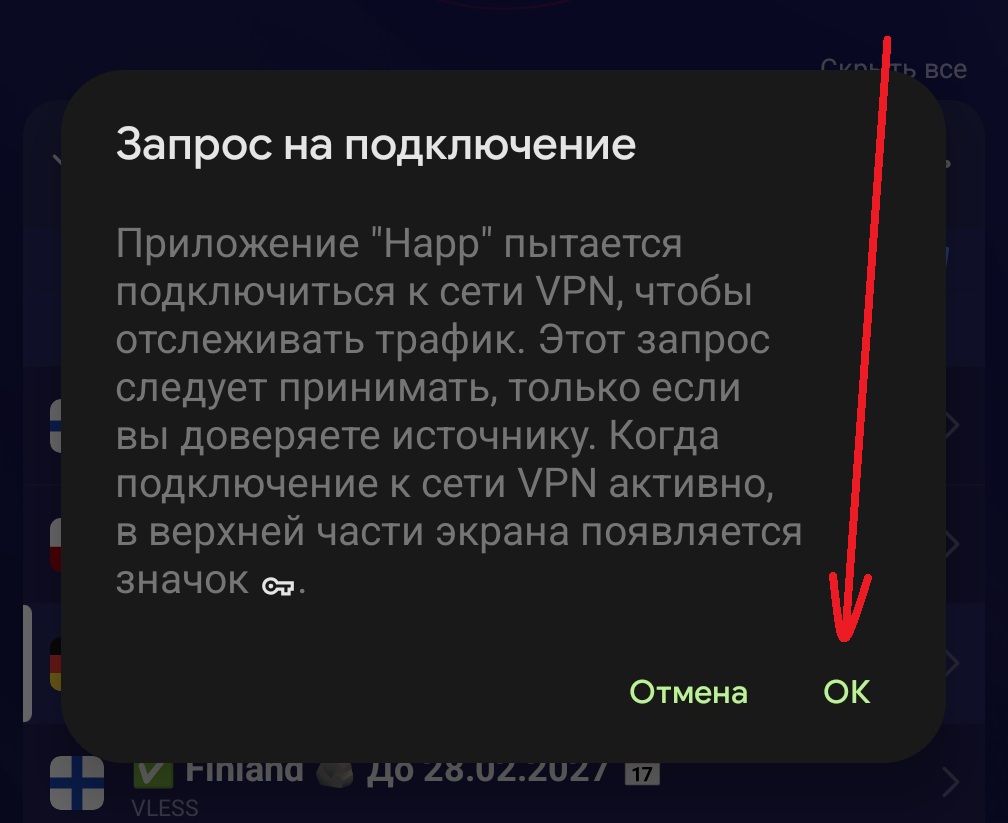
Согласитесь на запрос на подключение.
ВАЖНО! При первом подключении будет запрос, его необходимо разрешить. Если не разрешить создание профиля, то впн работать не будет и придется начинать установку заново.
Готово - ваш VPN запущен и готов к работе!
Важно понимать что подбор сервера, при нестабильной сети, может оказаться полезным занятием только на текущий момент времени, а через минуту информация может быть уже неактуальна, поэтому используйте следующую инструкцию только для примерного понимания.
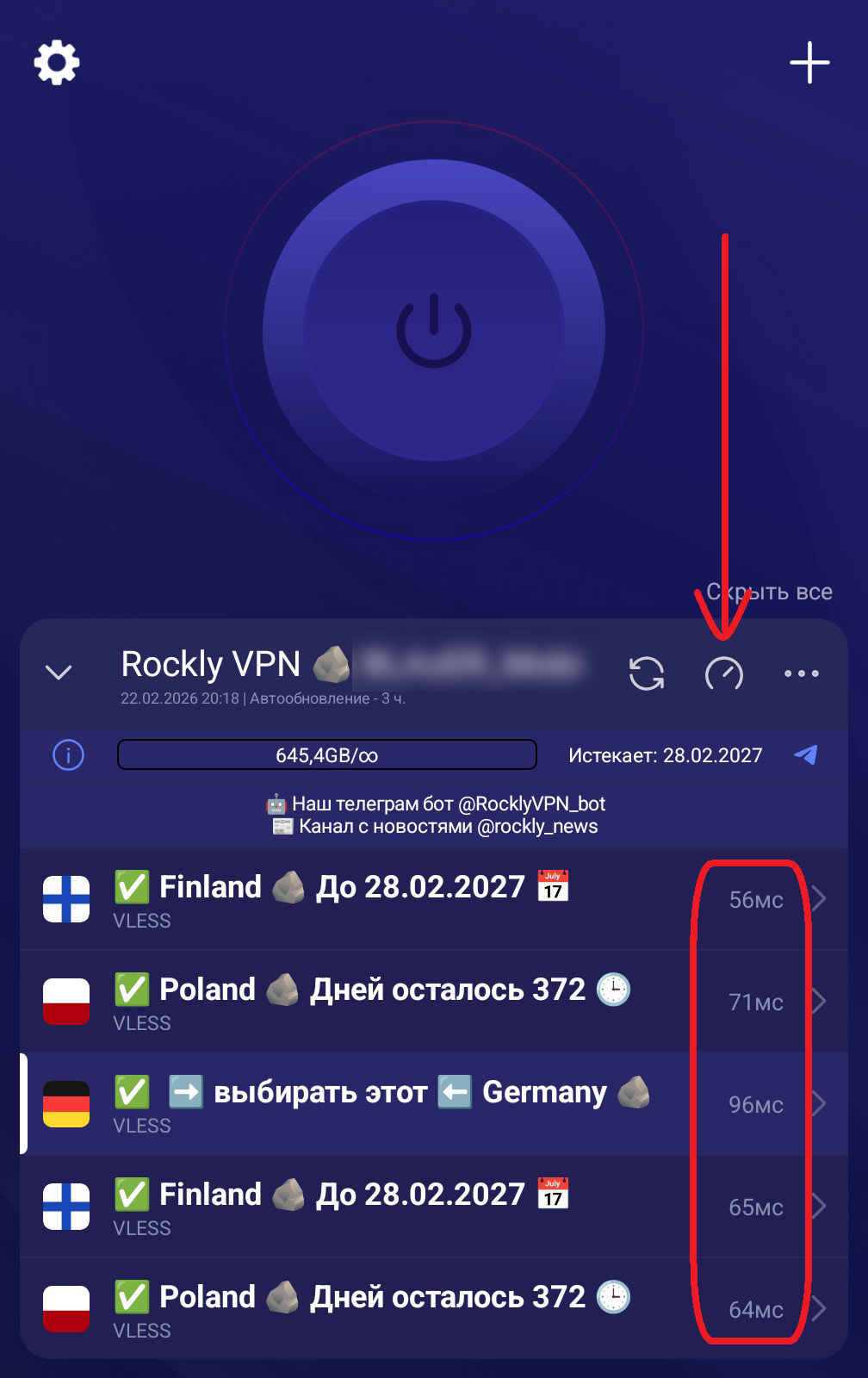
1) Запустите программу и выключите VPN (круглая кнопка)
2) Нажмите на значок Тест пинга.
3) Выберите локацию с наименьшем показателем пинг (меньше - лучше, н/д - недоступен, такую локацию не выбирать!)
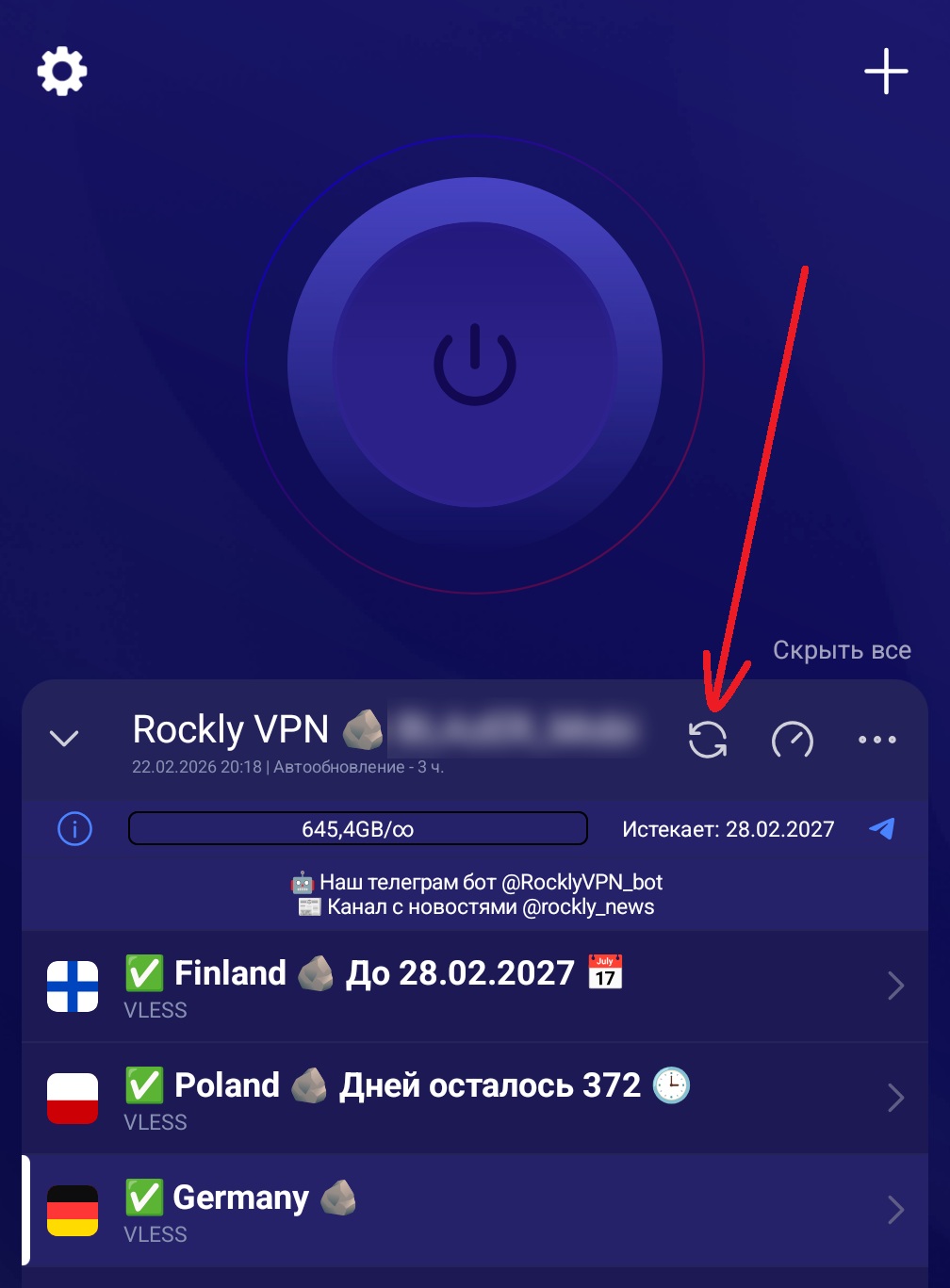
Периодически вы можете получать сообщения от бота с просьбой обновить данные в приложении. Это нужно, чтобы актуализировать ключ и настройки подключения.
- Перейдите на главный экран приложения.
- Нажмите на иконку обновления возле профиля.
Когда это может понадобиться?
- Изменение данных подписки: Например, при переходе на другой тариф, продлении или обнулении трафика.
- Улучшение серверов: Мы регулярно повышаем безопасность и стабильность, уведомляя вас о необходимости обновления.